
O VR hub é a nossa sala para óculos de realidade virtual. Estás numa sala luminosa, os clips passam num ecrã grande à tua frente e tudo o que podes fazer no site — explorar, comprar, ver, dar gorjeta, conversar, ver em conjunto — funciona sem tirar os óculos. Este guia mostra-te a sala passo a passo.
Pouco tempo? A versão com imagens está em O VR hub — como funciona. Criadores: Como gravar em VR. O que é um clip VR e como vê-lo no telemóvel: Ver vídeos VR.
1. Abrir o hub
- Põe os óculos, abre o browser deles e inicia sessão no site uma vez. Vai a /vrfeed — ou prime Ver em VR em qualquer página de clip ou de direto.
- Prime Entrar em VR. Da primeira vez o browser pergunta se a página pode usar VR — diz que sim.
- Funciona em Meta Quest 2, 3 e Pro. Os óculos PC-VR (por exemplo o Steam Frame) abrem o hub no Chrome do PC com o SteamVR a correr. Num telemóvel ou computador a página mostra uma pré-visualização em 360°.
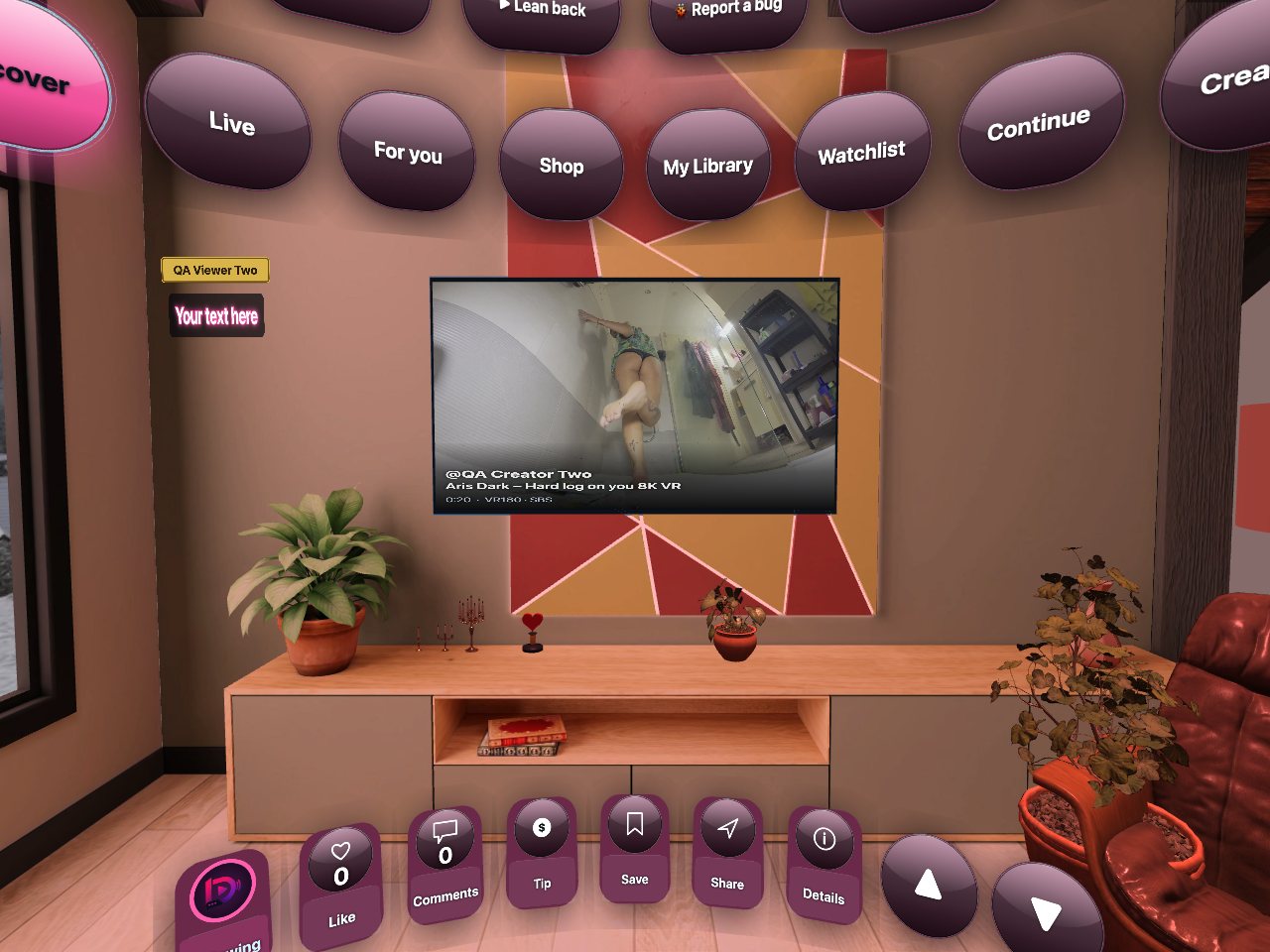
2. Apontar e premir
- Aponta com um comando — um raio fino mostra para onde apontas. O gatilho prime.
- Stick para cima ou para baixo: clip seguinte ou anterior. B ou Y: fecha o que estiver aberto.
- Sem comandos? As mãos também servem: polegar para cima = Gosto, beliscar e manter = gorjeta, acenar = clip seguinte, mão aberta à frente da cara = pausa.
3. As abas acima da tela
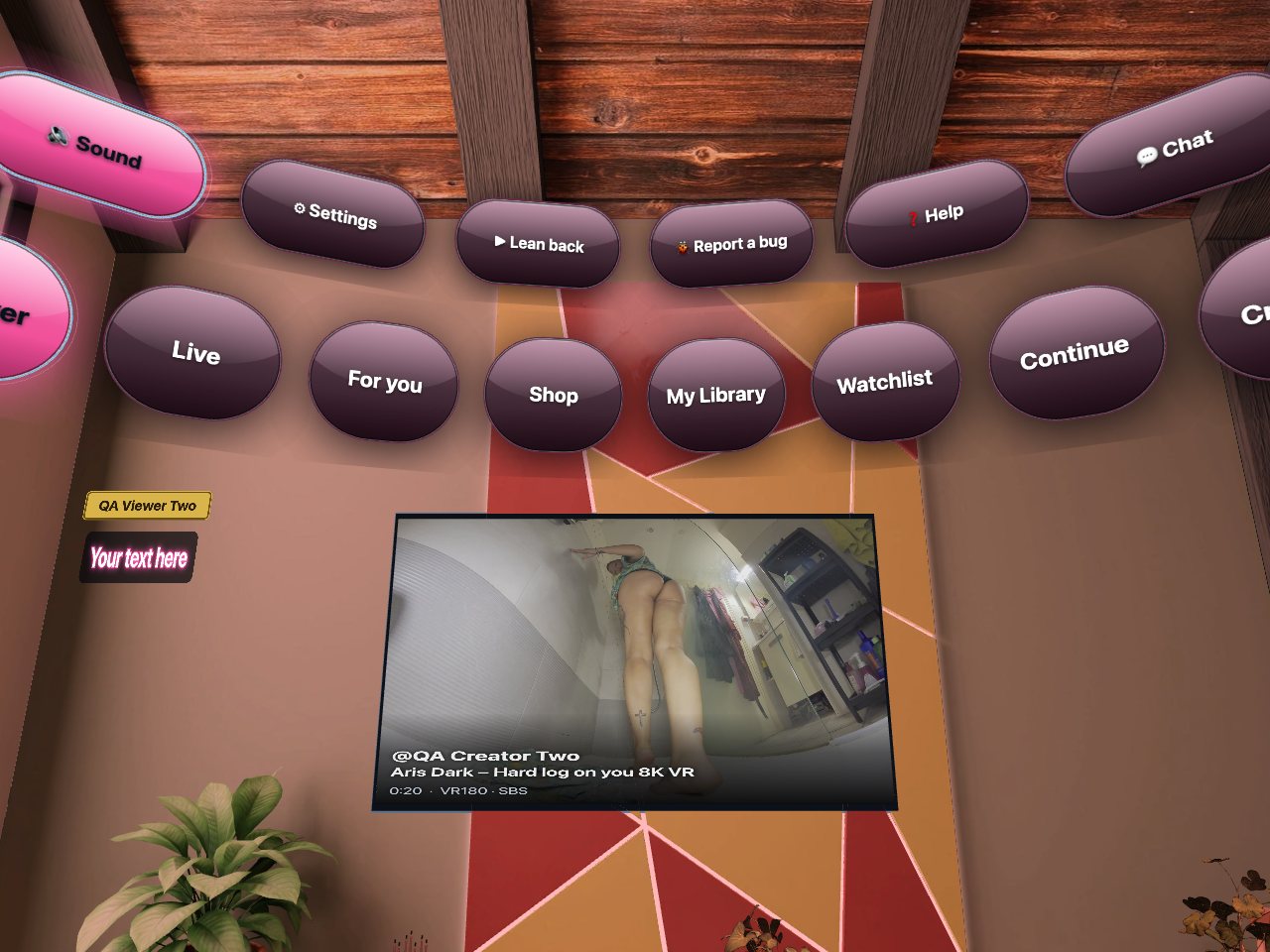
- Descobrir — trailers grátis, um a seguir ao outro. Ao vivo — quem está a transmitir agora. Para ti — escolhido pelos criadores que segues.
- Loja — clips para comprar. A minha biblioteca — os clips completos que tens. Lista — guardados para mais tarde. Continuar — clips por acabar. Criadores — uma página por criador.
- Os chips sobre os separadores: Idioma, Som, Definições, Relaxar, Ajuda (este guia, dentro dos óculos), Chat e Reportar um erro.
4. A barra de ações embaixo da tela
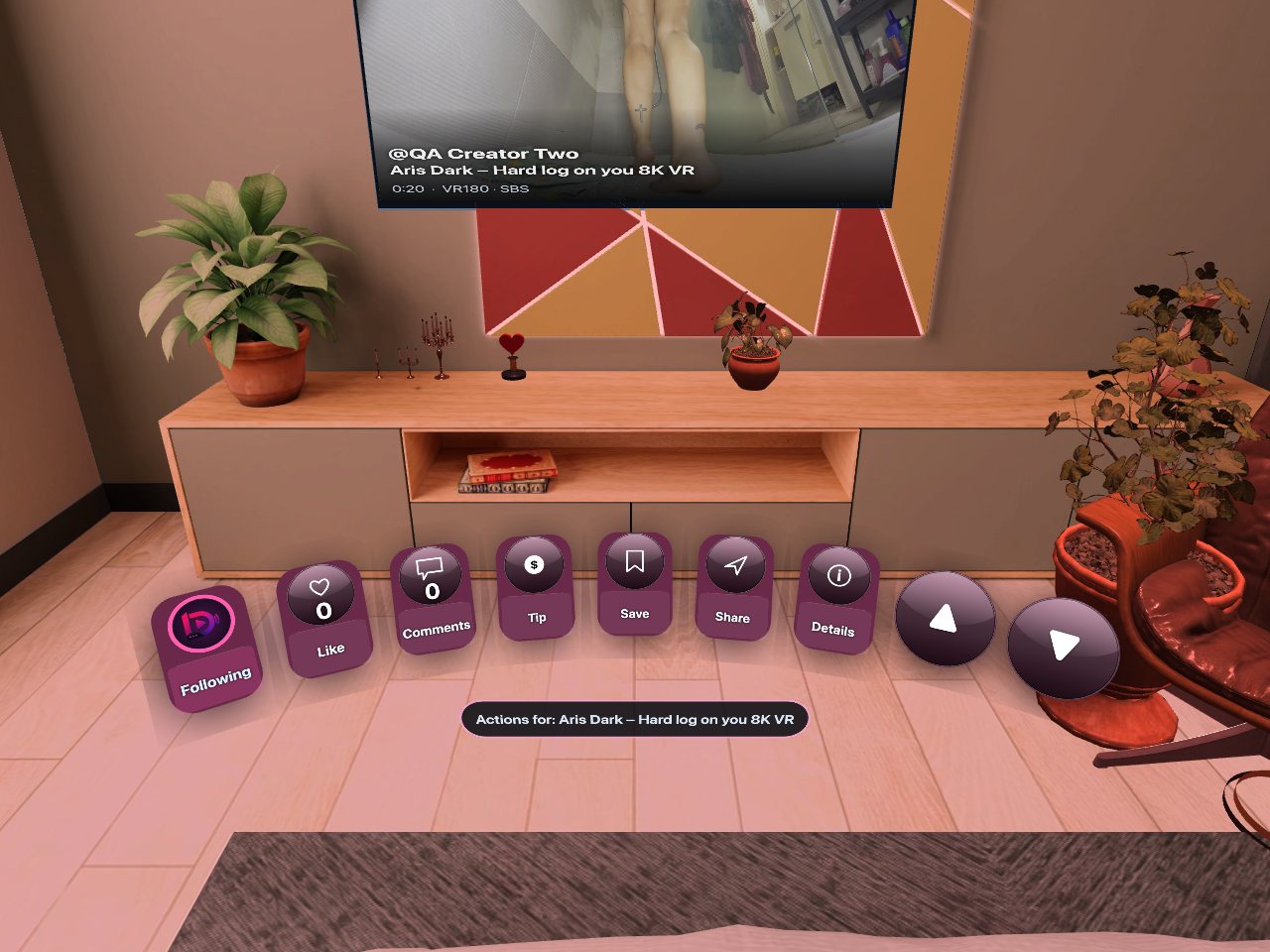
Seguir, Gosto, Comentários, Gorjeta, Guardar, Partilhar e Detalhes fazem o mesmo que no site. As setas na ponta direita passam ao clip seguinte ou anterior. Na loja e na tua biblioteca a barra tem também Procurar e Comprar ou Ver.
5. Assistir: a cúpula
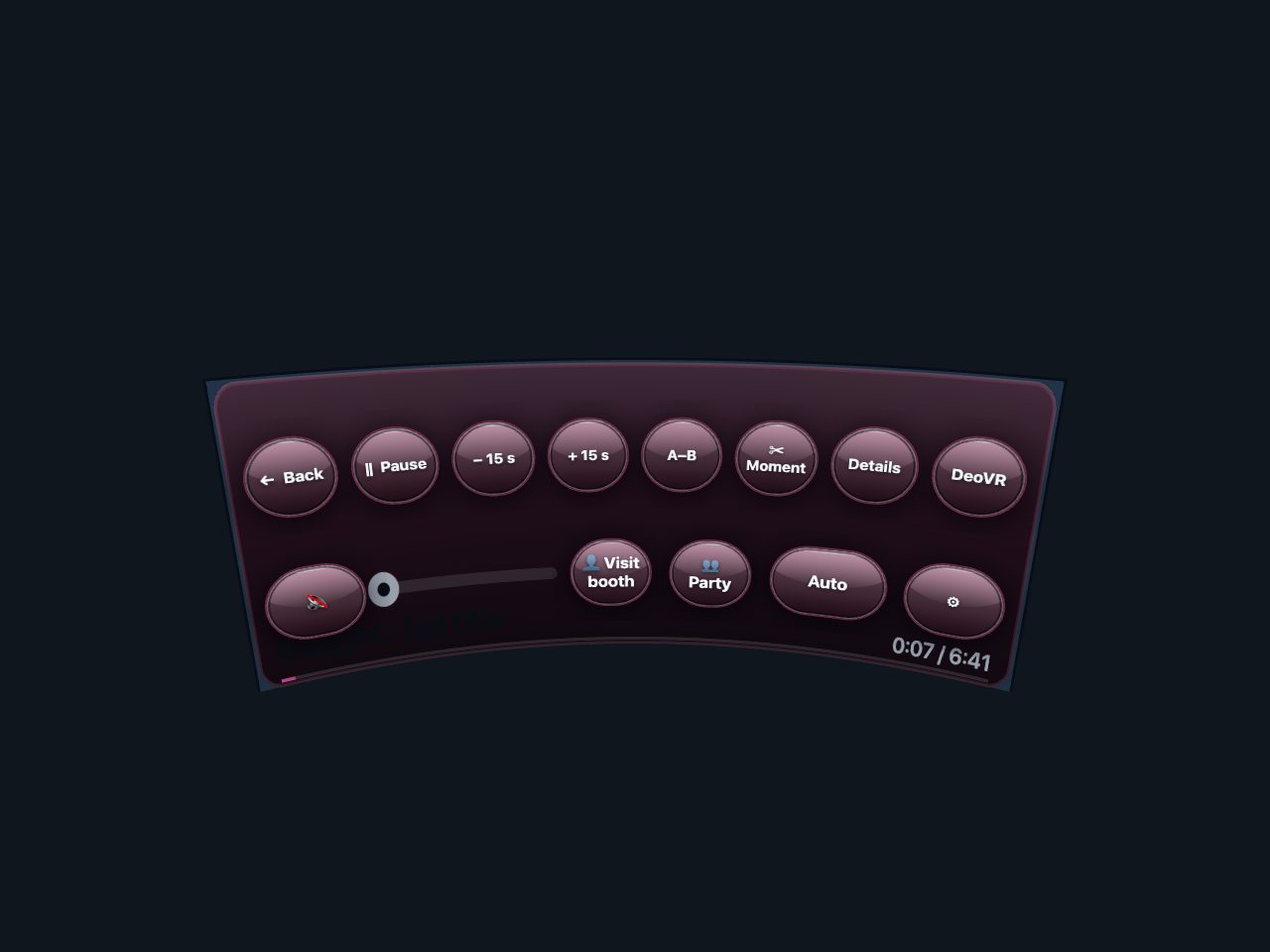
- Prime Ver (ou aponta para o ecrã e prime o gatilho) e a imagem envolve-te. Vira a cabeça e a cena vira contigo.
- A barra: Voltar, Pausa, −15 s / +15 s, A–B (repetir um trecho), ✂ Momento, Detalhes, som, a linha do tempo, Toy, Festa, qualidade e definições.
- Esconder a barra: aponta para o vazio e prime o gatilho — a barra desaparece e ficas só a ver. Também se esconde sozinha ao fim de uns segundos. Prime o gatilho outra vez (a apontar para o vazio) para a trazer de volta. Mover o comando não a traz de volta.
- A qualidade começa em Auto e sobe uma vez para o melhor que a tua ligação aguenta. Queres 8K desde o primeiro segundo? Escolhe-o no botão de qualidade.
- Onde paraste fica guardado. Abre o clip de novo e ele continua aí; o separador Continuar lista todos esses clips.
6. Comprar e o teu saldo
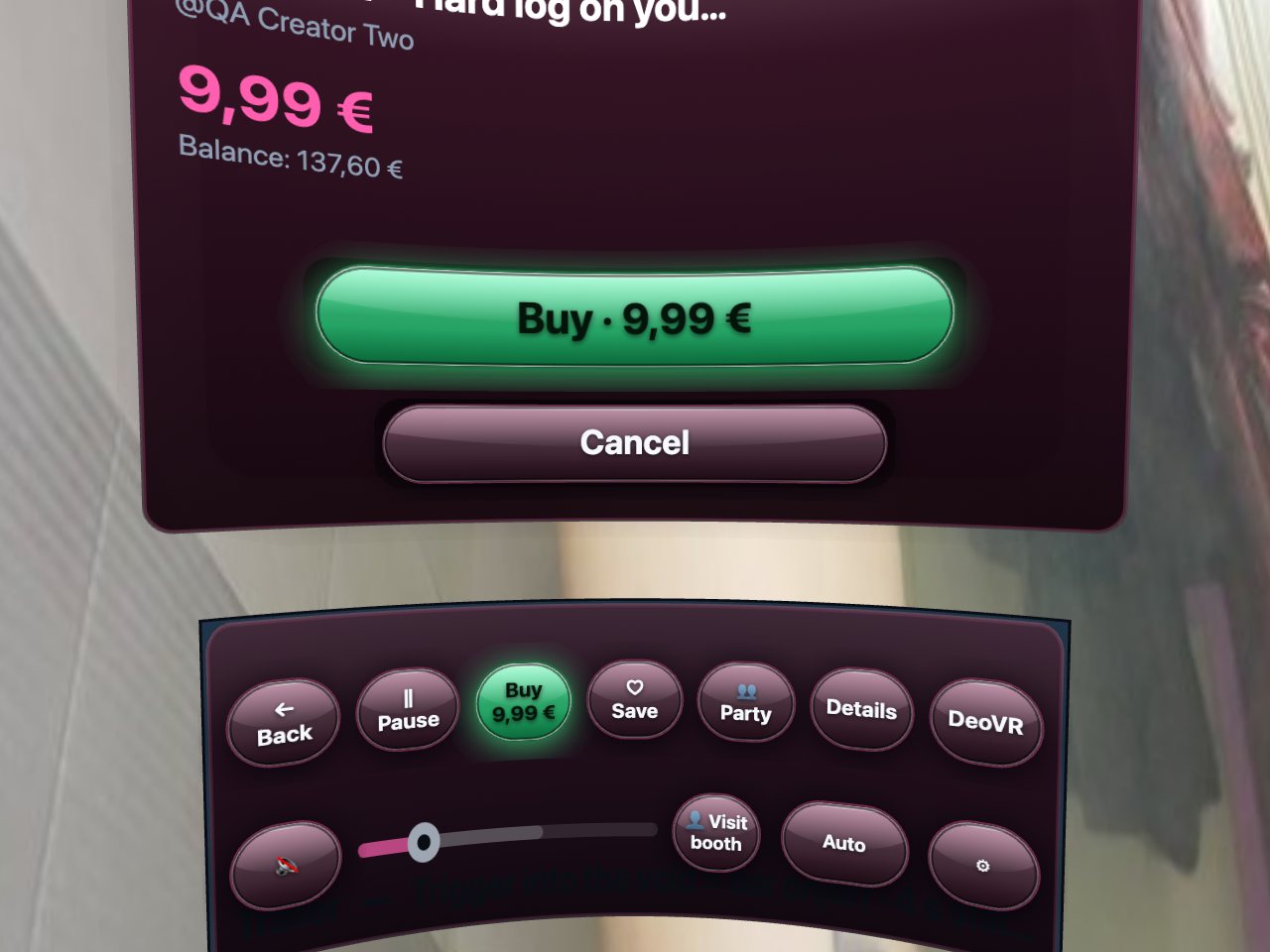
Tudo no hub é pago com o teu saldo, por isso comprar é um toque. Se o saldo não chegar, o hub mostra um código de 6 dígitos: abre /pay no telemóvel, escreve o código e carrega aí — os óculos esperam e continuam sozinhos. Ainda sem conta? Podes comprar na mesma: prime Comprar no telemóvel e o código leva-te a uma caixa rápida.
7. Ver em conjunto: festa e estreias
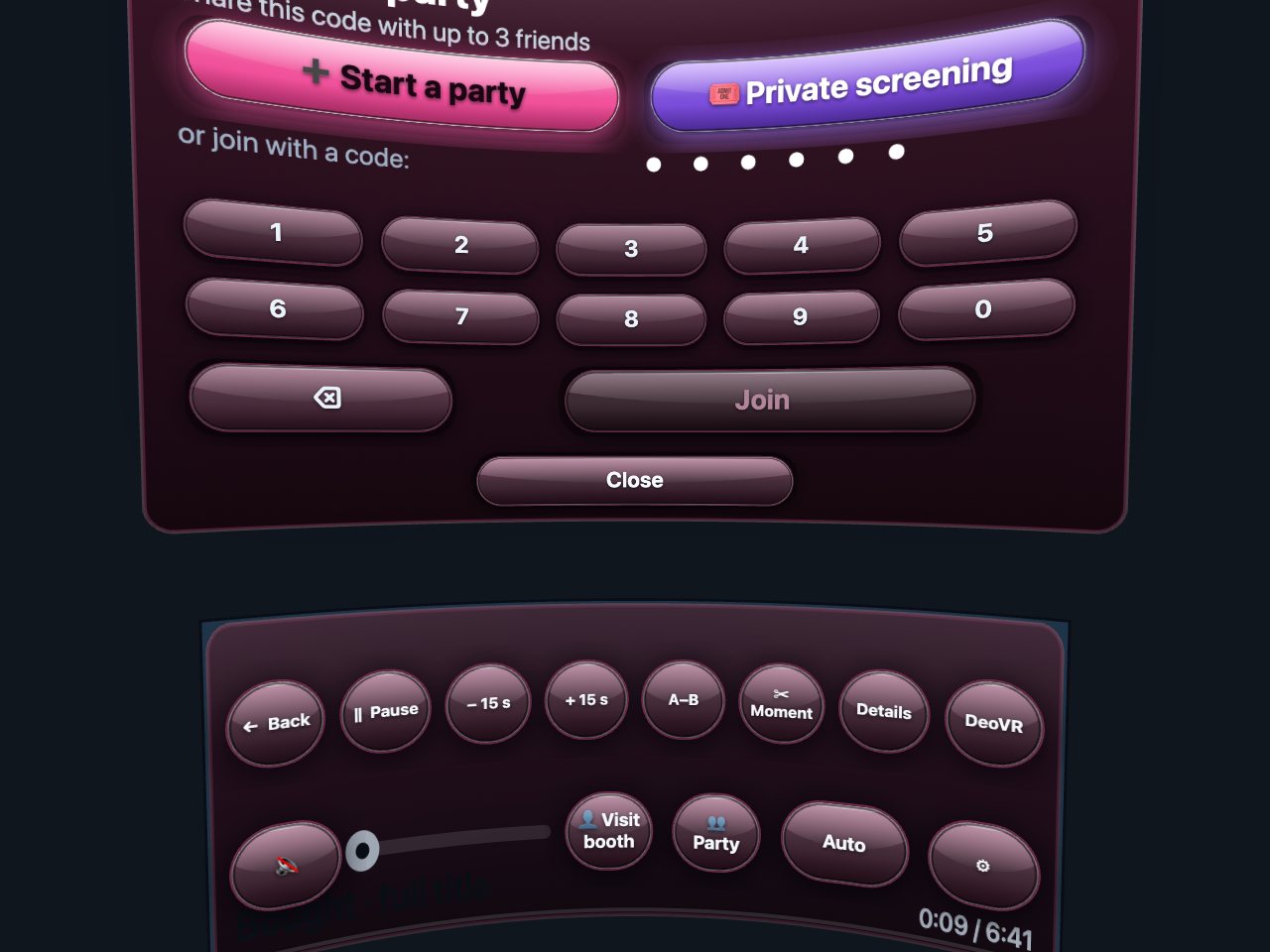
- Festa na barra da cúpula: Começar festa dá-te um código, até três amigos entram com ele. Todos veem o mesmo clip, ouvem-se e podem escrever num pequeno chat. Sessão privada aluga uma sala para até 12 convidados com preço de bilhete.
- Estreias: alguns clips são vendidos antes da estreia. O cartão faz contagem decrescente e, na estreia, a cúpula abre-se sozinha para quem tem o clip. Quando o criador abre a sala de estreia, prime 🎤 Estreia para o ouvir em direto.
- ✂ Momento: corta dez segundos do clip num pequeno trecho com link próprio, que podes enviar para o teu e-mail. Os criadores decidem se os momentos são permitidos.
8. A tua sala: parede, emblemas, decoração
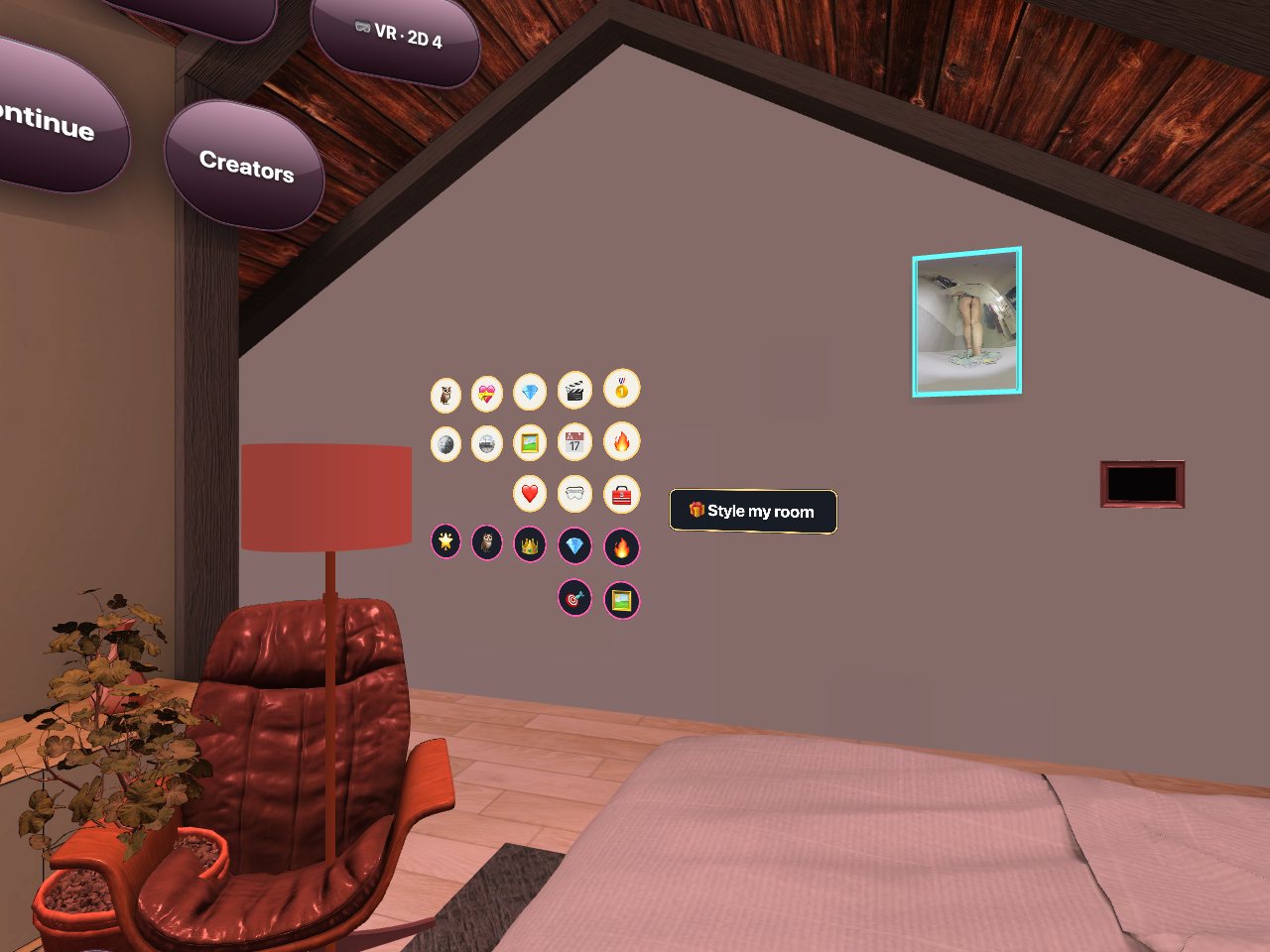
- A tua parede: abre a página de um criador e prime Afixar — o póster dele fica na tua parede (até três). Aponta para um póster para ires a esse criador.
- Os emblemas são autocolantes que ganhas ao usar o hub — primeira compra, cinco clips, uma subscrição, uma gorjeta, ver vários dias seguidos e mais. Aponta para um emblema para ver o que significa. Alguns trazem um pequeno saldo.
- Decorar a minha sala (a placa na parede ou Definições → Eu) vende decoração por tokens: molduras para pósteres, luzes da sala, autocolantes, uma placa com o teu nome, um letreiro néon com o teu texto, mobília e objetos — e no sótão nove vistas da janela, fotos reais em 360° atrás do vidro. Uma vista é grátis; as outras custam 60 tokens cada. Tudo o que compras fica teu; Experimentar mostra qualquer peça durante 15 segundos, grátis.
- Mural de top fãs: por cima do póster de um criador há um quadro com seis lugares. Compra um lugar e o teu nome aparece a todos os visitantes durante 30 dias. Os troféus nunca se compram — ganhas-los (por exemplo, tendo uma série completa) e colocas-los numa prateleira.
9. Diretos no hub
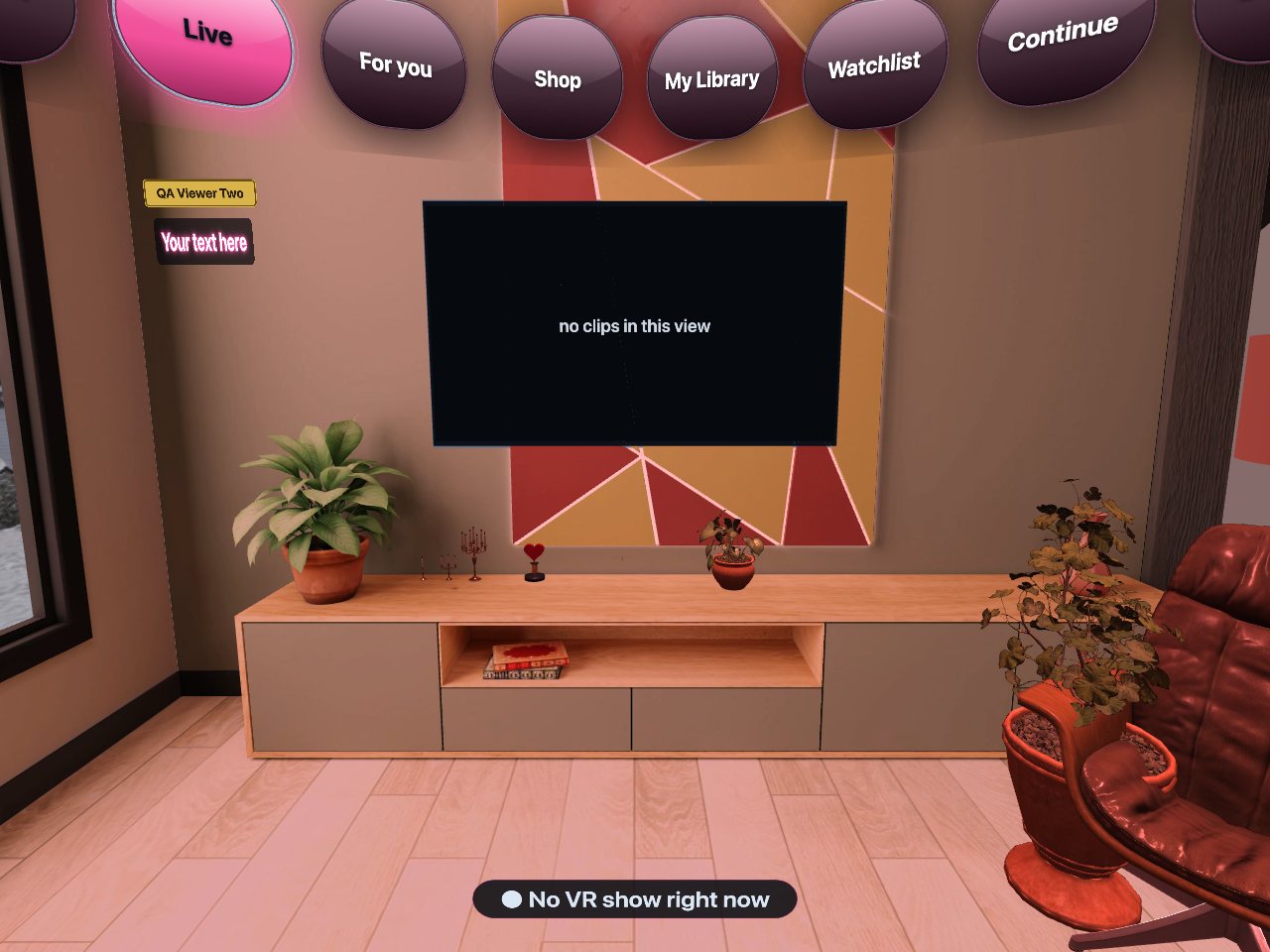
Abre um direto no separador Ao vivo e ele enche a cúpula. A barra tem o chat ao vivo, 💬 Chat para escrever, ★ Gorjeta com efeitos como confetes e fogo de artifício, e um botão Procurar para filtrar os diretos. Shows com bilhete, salas premium e shows privados funcionam com um toque, pagos com o teu saldo. Num show privado exclusivo podes falar com o criador em 🎤 Falar — da primeira vez o browser pede o microfone. Os diretos 2D normais passam num ecrã plano à tua frente.
10. Chat
Prime o chip 💬 Chat para ver as tuas conversas; na página de um criador, Mensagem abre o chat com ele. Escreve com o teclado à tua frente e prime Enviar — é o mesmo chat do site. As mensagens longas mostram ⤢ Ler; prime para ver o texto completo. As fotos e clips que um criador envia abrem-se no hub; os anexos pagos desbloqueiam-se com um toque.
11. Controlo por voz
Mantém A ou X num comando, diz uma ordem e larga. Uma pequena placa mostra o que foi entendido. O hub entende o idioma definido, e as palavras em inglês funcionam em todos. Da primeira vez prime A ou X e permite o microfone. Todas as ordens estão em Controlo por voz no VR hub — por exemplo «pausa», «próximo», «8K», «mais alto», «procura …», «abrir o chat», «decorar», «sugestão», «melhores fãs», «ambiente», «janela neve».
12. Configurações
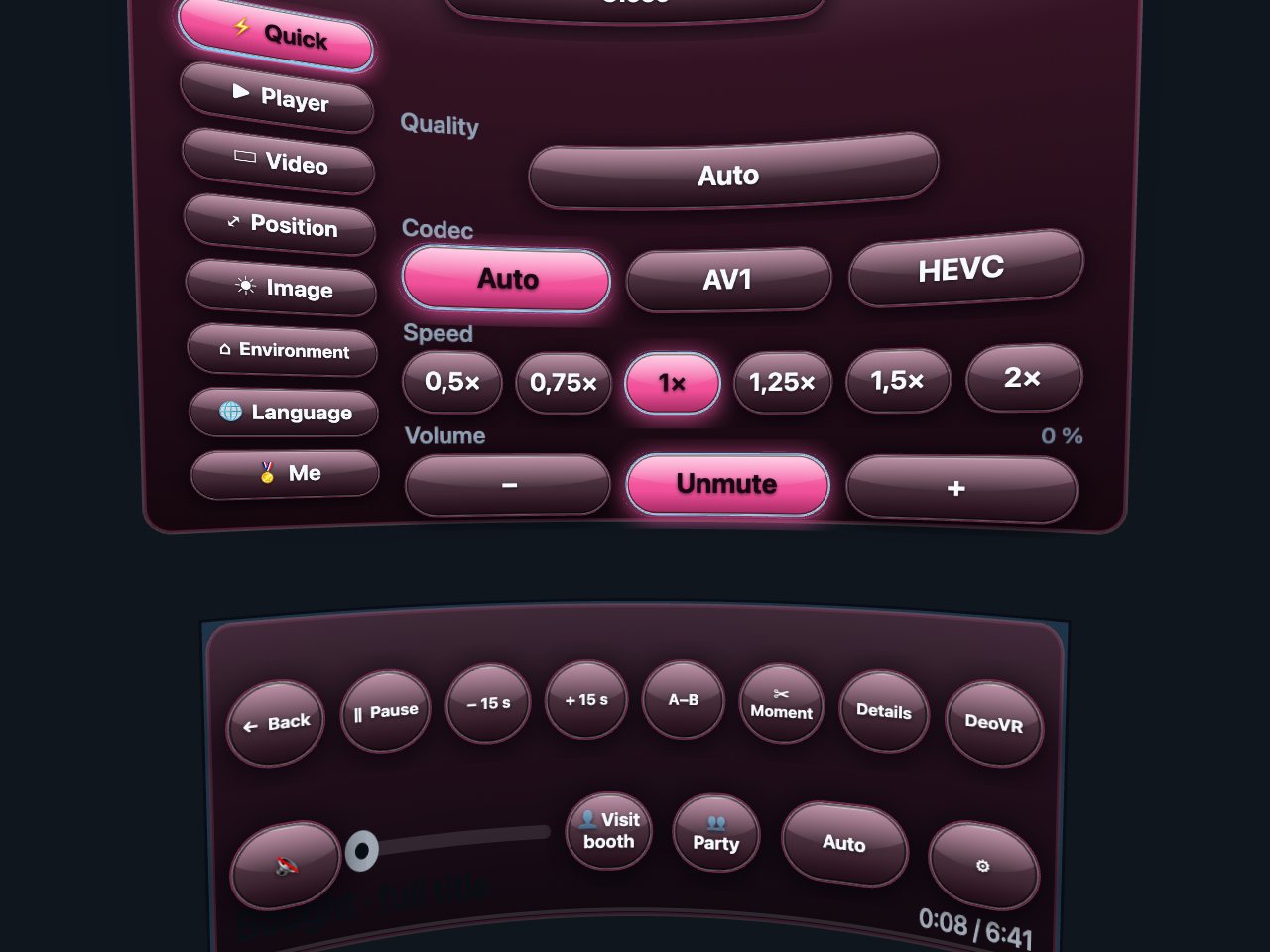
Rápido — qualidade, velocidade, volume. Leitor — continuar onde paraste, pausa ao tirar os óculos, o salto, repetição, vibração, recentrar. Vídeo — forma da imagem se um clip parecer duplicado ou esmagado. Posição e Imagem — mover ou escurecer a imagem. Ambiente — sala ligada ou desligada, som ambiente, distância do menu. Idioma — oito idiomas. Eu — os teus emblemas e Sugerir funcionalidade: diz-nos o que tornaria o hub melhor.
13. Iniciar sessão, e se algo não bater certo
- Sem sessão iniciada? A fila de cima mostra 🔑 Iniciar sessão: dá-te um código para o telemóvel — inicia sessão aí, introduz o código e os óculos iniciam a sessão sozinhos. Também podes escrever o teu acesso no teclado da sala, ou criar uma conta aí mesmo. Detalhes: Iniciar sessão e criar conta em VR.
- Encontraste um erro? Prime Reportar um erro por cima dos separadores, escreve o que aconteceu e prime Enviar. O hub junta sozinho o clip e os dados dos óculos.
- A imagem parece duplicada ou esmagada: Definições → Vídeo, escolhe a forma que corresponde ao clip. A imagem está desfocada: dá-lhe dez segundos, usa Wi-Fi de 5 GHz ou escolhe uma qualidade fixa. A barra desapareceu: aponta para o vazio e prime o gatilho. Saíste da VR: prime Entrar em VR outra vez — a tua posição no clip mantém-se.