Video-Anleitung
Lust auf ein Video? In dieser kurzen Anleitung erfährst du alles über deine Seite „Meine Aufzeichnungen“ – wo jede aufgezeichnete show automatisch landet, wie du festlegst, wer die einzelnen Aufzeichnungen ansehen darf, wie du eine Aufzeichnung in eine kostenpflichtige Clip umwandelst und wie du sie ausblenden oder löschen kannst.
Lewdden kann jede show aufzeichnen, die du broadcast und behalte die Aufnahmen als VODs (Videos-auf-Abruf) in deinem store. Du entscheidest, welche show-Typen aufgezeichnet werden, wer die Aufzeichnungen anschließend ansehen kann und wann sie gelöscht werden. Dieser Leitfaden führt dich durch den gesamten Ablauf.
Aufgepasst: Aufnahme ist standardmäßig ausgeschaltet. Schalte ihn für die show-Typen ein, die du behalten willst (Abschnitt 1), bevor du live machst.
Warum einschalten?
Sobald du die richtigen Kippschalter auf Ein gestellt hast, gibt es nichts anderes zu tun. Jede aufgezeichnete show wird automatisch verarbeitet und landet in deinem Meine Aufzeichnungen Du musst nichts hochladen, bearbeiten oder auf eine Schaltfläche “Veröffentlichen” klicken.
Wenn du auch eine Abo-Stufe auf deinem Store (sehr ratsam — eine der einfachsten Möglichkeiten, wiederkehrende Einnahmen zu steigern), werden die Aufnahmen zu passive Einkünfte. Jedes show, das du machst, wird ein weiteres Stück in deiner Abonnentenbibliothek, jeder Abonnent kann sich deinen Backkatalog ansehen, und je länger du Stream machst, desto mehr Gründe haben neue Fans, dich zu abonnieren. Du verdienst an einem show in der Nacht, in der es live wird UND jedes Mal, wenn ein Abonnent die Aufnahme Wochen oder Monate später anschaut — für das gleiche stream.
Kurz gesagt: Der Toggle ist kostenlos, die Arbeit wird für dich erledigt und die Aufnahmen zahlen sich noch lange nach dem Ende des live show aus.
1. Aufnahme einschalten
Die Aufnahme wird über drei unabhängige Kippschalter in den Studioeinstellungen → Preise gesteuert:
- Shows aufzeichnen - Ein / Aus (standardmäßig Aus). Zeichnet deine öffentlichen und Premium-per-minute Streams auf.
- Privates aufzeichnen - Ein / Aus (standardmäßig Aus). Zeichnet dein 1:1 Privat- und Exklusiv-Privatgespräch shows auf.
- Ticket-Shows aufzeichnen - Ein / Aus (Standard Aus). Nimmt dein shows-Ticket auf. Ein / Aus bedeutet, dass Ticketinhaber die Aufzeichnung in ihrer Meine Bibliothek nach dem show erhalten.
Flip die, die du auf Ein stellen willst und klicke Preise speichern. Die Einstellung bleibt für alle Sitzungen erhalten, bis du sie änderst. Wenn du eine einmalige Einstellung möchtest — diese show aufzeichnen, aber nicht die nächste — gibt es auch eine Rekord in der Studio-Aktionsleiste, während du live aufnimmst; damit schaltest du die Aufnahme nur für die aktuelle Sitzung ein.

2. Wo deine Aufzeichnungen live
Alle deine Aufnahmen erscheinen in Meine Aufzeichnungen unter /store-manager/vod-manager/. Jede VOD ist eine Karte showing:
- Ein Vorschaubild / Vorschaurahmen
- Der show-Typ, von dem er stammt (Öffentlich, Premium, Privat, Exklusiv Privat, Ticket)
- Die aktuelle Sichtbarkeit (siehe Abschnitt 3)
- Ein Statusabzeichen (Verfügbar oder Versteckt)
- Ein Retentionsabzeichen (Heiß, Kühlung, Kaltkandidat oder Kalt — siehe Abschnitt 5)
- Dauer, Dateigröße, Aufnahmedatum und die Sitzungs-ID
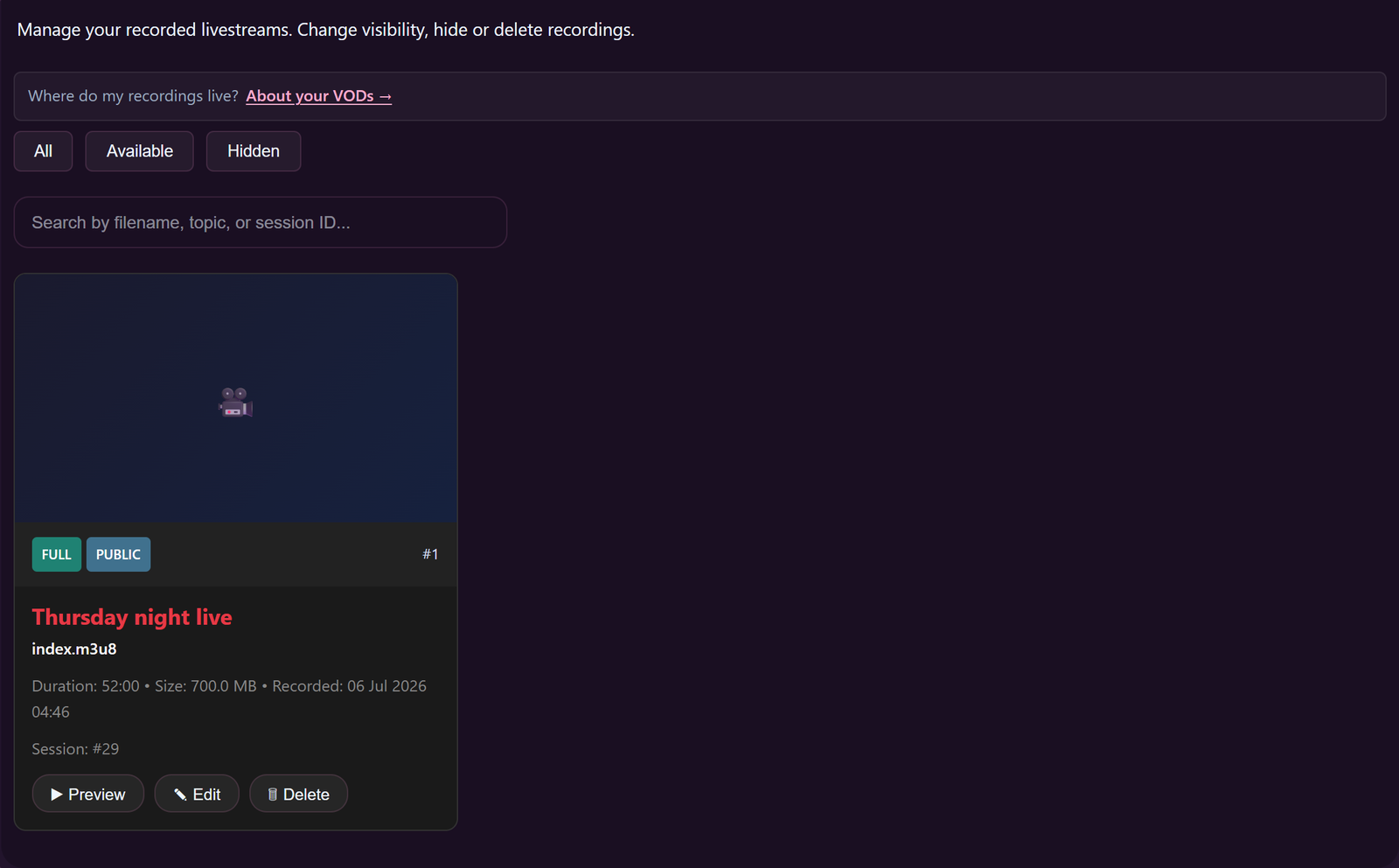
Du kannst Filter zwischen Alle / Verfügbar / Versteckt, und Suche nach Dateiname, Sitzungsthema oder Sitzungs-ID.
3. Einstellen, wer jede VOD beobachten kann
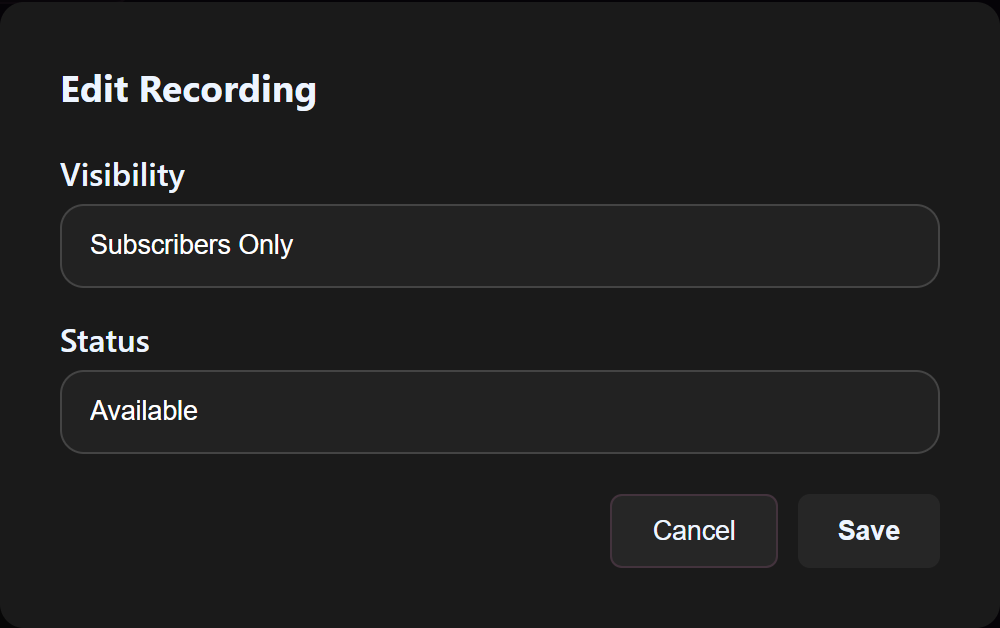
Klick bearbeiten auf einer VOD-Karte, um ihre Sichtbarkeit einzustellen:
- Öffentlich - kann jeder auf deinem Store sehen.
- Nur für Abonnenten - für deine Abonnenten in ihrer Meine Bibliothek sichtbar.
- Teilnehmer + Abonnenten - die Leute, die in der ursprünglichen Privat/Ticket show waren plus alle deine Abonnenten.
- Nur private Teilnehmer - nur der bestimmte Betrachter, der in der 1:1-Privatrunde show mit dir war.
- Nur für Ticketinhaber - nur die Leute, die ein Ticket für dieses bestimmte show gekauft haben.
Die Standardeinstellung hängt vom Segmenttyp ab: Private sind standardmäßig Teilnehmer, Tickets sind standardmäßig Ticketinhaber, öffentliche/premium Streams sind standardmäßig Abonnenten. Du kannst sie jederzeit ändern.
Du kannst ein VOD auch zwischen Verfügbar und Versteckt ohne es zu löschen — nützlich, wenn du etwas vorübergehend herausnehmen und später wieder einfügen willst.
4. Wo Kunden deine Aufzeichnungen sehen
Fans finden deine VODs an zwei Stellen:
- Dein Store / Profil - öffentliche VODs erscheinen dort direkt.
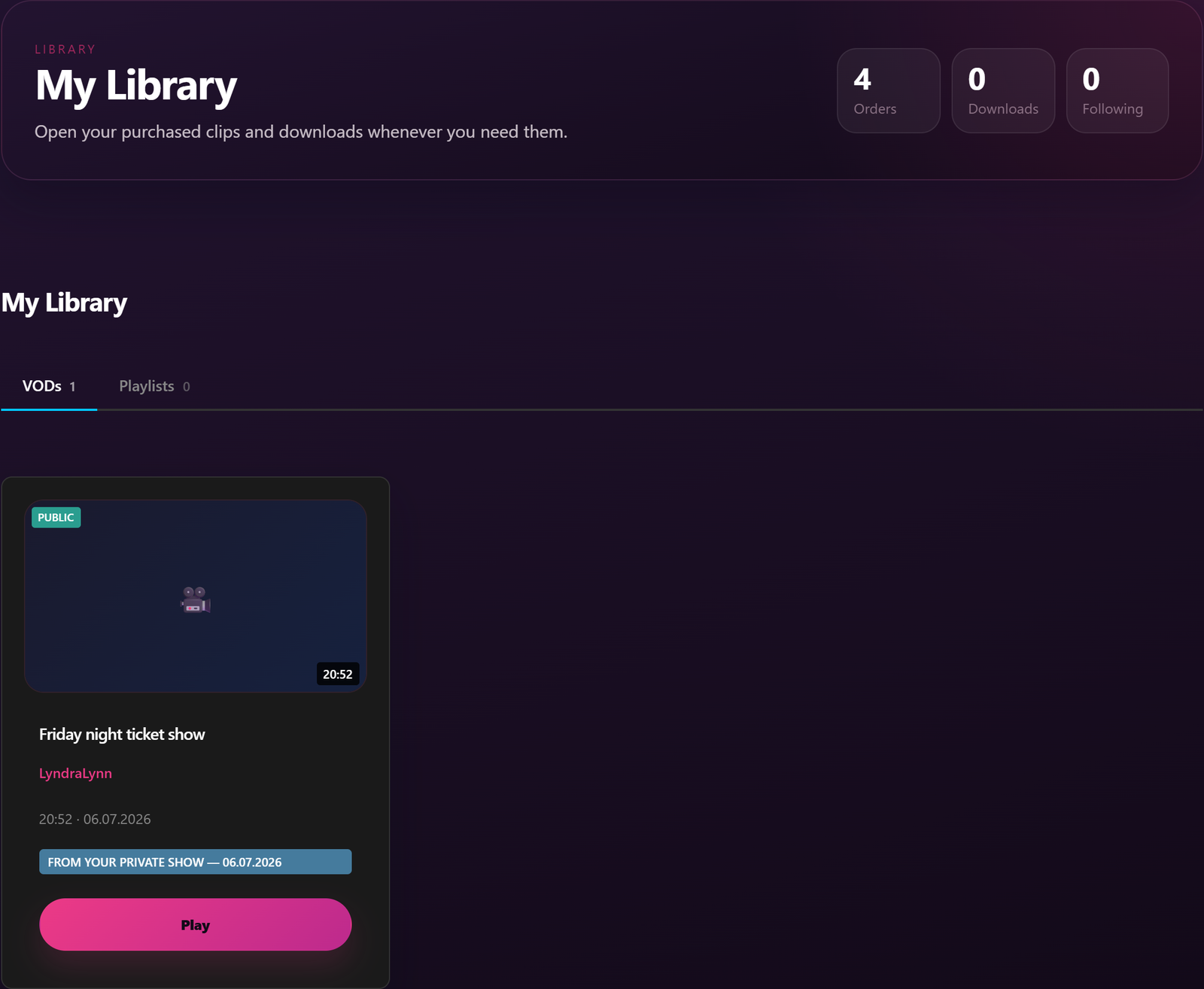
- Meine Bibliothek unter /mein-account/meine-bibliothek/ - unter dem VODs tab. Hier sieht jeder Kunde die VODs, auf die er persönlich Zugriff hat: seine ticketierten show-Aufnahmen, die Privaten, in denen er war, und alle VODs von Creators, die er abonniert hat.
Kunden sehen sich VODs im Browser an — die Wiedergabe erfolgt nur für VODs, auf die sie über ein Abonnement Zugriff haben. (Kunden, die gekauft ein VOD einmalig gekauft haben, können es auch aus Meine Bibliothek herunterladen, genauso wie sie ein gekauftes Clip herunterladen können).
5. Wie lange die Aufzeichnungen aufbewahrt werden
Sobald eine VOD erstellt ist, durchläuft sie diese Stufen:
- Heiß - vollwertigen, sofortigen streamisch. Neue VODs landen hier.
- Kühlung - Sobald eine VOD eine Weile nicht mehr angeschaut wurde, wird sie als "cool" markiert. Immer noch streamable, nur mit dem Hinweis, dass er alt wird.
- Kalter Kandidat - bald archiviert werden. Der Badge-Tooltip shows “Archivierung bald” mit einem Countdown.
- Kalt - archiviert. Es wird immer noch aufbewahrt, aber es dauert etwas länger, bis es hochgefahren wird, wenn jemand es beobachtet.
Die Übergänge erfolgen automatisch, je nachdem, wie oft die einzelnen VOD angesehen wurden. Bezahlte Clips (die Art, die du hochlädst) sind nie automatisch gestaffelt — nur stream-Aufzeichnungen.
6. Veröffentlichung einer VOD als bezahlte Clip
Jede VOD-Karte hat eine Veröffentlichen als Clip Schaltfläche. Wenn du darauf klickst, erstellt die Plattform einen clip-Entwurf und öffnet direkt die Bearbeitungsseite - Titel, Preis, Tags und Beschreibung sind alle live auf dieser Seite, zusammen mit den Trimm- und trailer-Tools für die Aufnahmen.
Einerseits siehst du das Standardformular von Clip (Titel aus dem Thema deiner Sitzung vorausgefüllt; Preis standardmäßig auf 4,99 € festgelegt; Tags; Beschreibung; Kategorien - die Livestream-VODs Kategorie wird automatisch zugewiesen und kann nicht entfernt werden; Sexualität). Unterhalb des Formulars befinden sich drei livestream-spezifische Abschnitte:
- Aufzeichnung trimmen - ziehst du die Start-/End-Schieberegler oder gibst die Zeiten in das Feld Start und Ende Felder (mm:ss oder h:mm:ss). Das Trimmen ist optional; wenn du nicht trimmst, wird die gesamte Aufzeichnung verkauft. Die Reihenfolge der Vorgänge steht rechts neben den Schaltflächen: Klick Trim anwenden um deine In-/Out-Punkte zu speichern, und dann Endschnitt rendern um den getrimmten Clip zu erzeugen. Das Rendern ist der langsame Schritt - es kann bei langen Clips eine Weile dauern; der Fortschritt wird auf der Seite angezeigt und du kannst zurückkommen, wenn er fertig ist. Während der Rendervorgang läuft, ist der Clip vor deiner Storefront und dem öffentlichen Katalog verborgen. Wenn du deine Meinung während des Renderns änderst, wird ein Abbrechen in der Zeile Final Cut rendern hält den Job an, damit du den Zuschnitt anpassen und erneut rendern kannst.
- Trailer-Generator - eine kurze Vorschau Clip sieht ein Fan vor dem Kauf. Gesperrt, bis du auf Beschnitt anwenden klickst, dann wird die Sperre sofort aufgehoben (kein Warten auf den endgültigen Schnitt). Wähle ein trailer-Fenster innerhalb deines Zuschnittbereichs; das trailer wird separat produziert.
- Quelle: Livestream-Aufnahme banner - ein Kontrollkästchen, Original-Aufnahme aus meinem Storefront ausblenden. Setze ein Häkchen, wenn du nur die bezahlte Clip auf deinem Store haben willst; lass das Häkchen weg, wenn du sowohl die Aufzeichnung als auch die Clip live gleichzeitig behalten willst. Die Aufzeichnung bleibt in deinem Meine Aufzeichnungen Liste so oder so - das Kontrollkästchen steuert nur die öffentliche Sichtbarkeit.
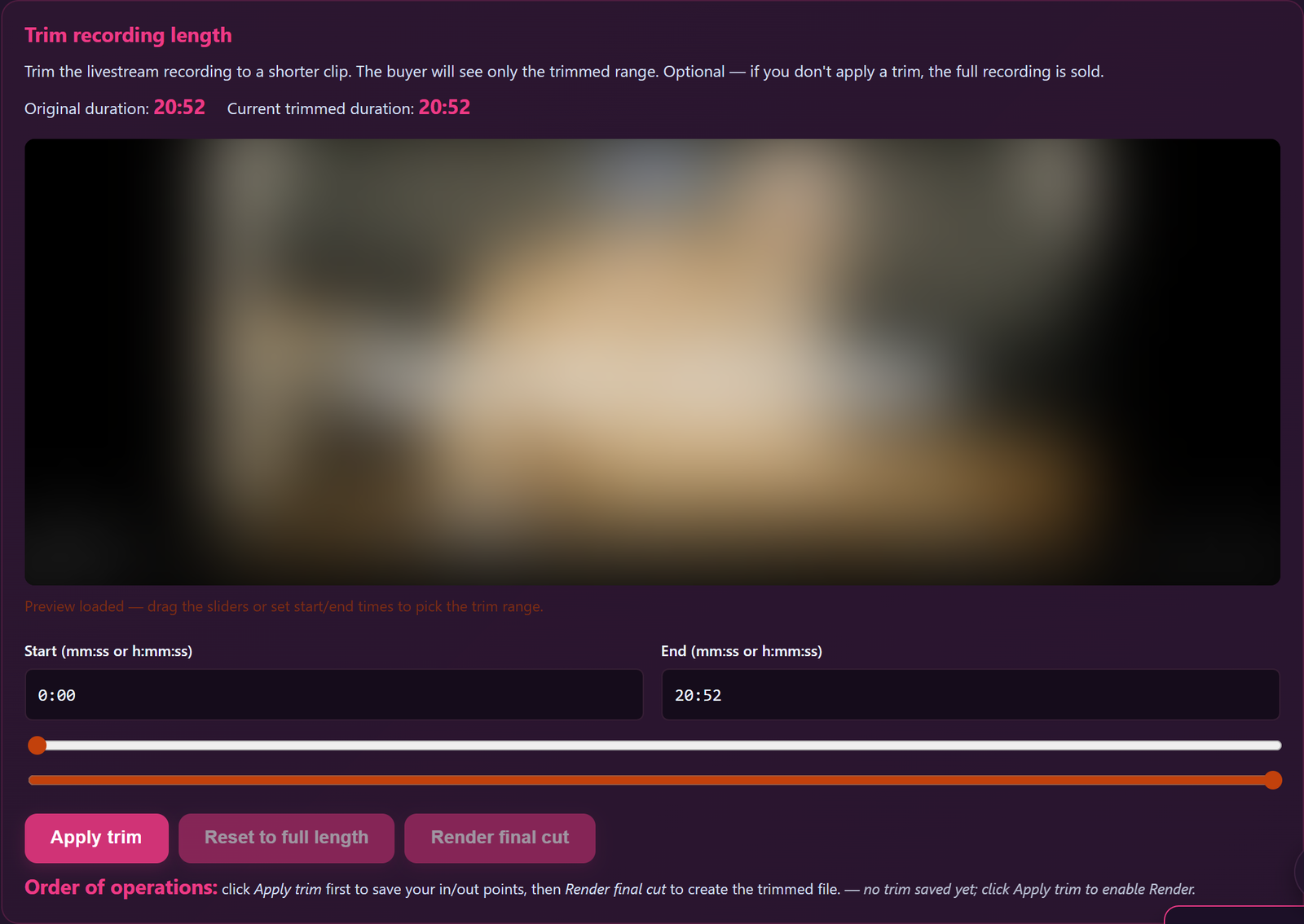

Zwei kleine Extras, die helfen, wenn du schnell arbeitest: Nachdem du auf Trimmen anwenden geklickt hast, kannst du auf Trailer erzeugen sofort - du brauchst nicht zu warten, bis Endschnitt rendern zuerst fertig sein. Und sobald Render Final Cut beendet ist, schaltet das trailer-Werkzeug von selbst auf die neu getrimmte Clip um, sodass jede trailer, die du danach erstellst, von der getrimmten Clip und nicht von der Originalaufnahme stammt.
Klick Clip aktualisieren und erneut einreichen unten, um zu speichern und das Clip in die Moderation zu schicken. Die Clip erscheint in Store Manager → Clips bei Status Anhängig, genau wie ein direkter Upload. Sobald er genehmigt ist, erscheint er neben deinen direkten Uploads in deiner Store, deiner Abonnentenbibliothek (falls du eine hast) und dem öffentlichen clip-Katalog.
Du kannst dieselbe Aufnahme mehrmals veröffentlichen - jeder Klick auf Veröffentlichen als Clip erstellt eine eigene, unabhängige Clip, die nützlich ist, um dieselbe show mit unterschiedlichen Titeln, Preisen oder Tag-Sets in verschiedenen Nischen anzubieten.
Bei kalten Aufzeichnungen und Cold-candidate-Aufzeichnungen (ältere shows, die eine Weile nicht angeschaut wurden) wird die Schaltfläche ausgeblendet. Sieh dir die Aufzeichnung einmal mit deinem storefront an, um sie aufzuwärmen - die Schaltfläche erscheint beim nächsten Laden der Seite wieder.
7. Löschen einer Aufzeichnung
Ein einer VOD-Karte, klicken Sie auf das löschen um sie endgültig zu löschen. Die Löschung ist endgültig — die Datei wird aus dem Speicher entfernt, Ticketinhaber/Abonnenten verlieren den Zugriff und alle Links gehen verloren. Wenn du dir nicht sicher bist, drücke Verstecken zuerst; das zieht sie aus den Listen, ohne dass die Datei verloren geht.
Allgemeine Fragen
F: Ich hatte die Aufzeichnung shows eingeschaltet, aber meine letzte öffentliche Aufzeichnung Stream ist nicht unter Meine Aufzeichnungen zu finden.
Prüfe, ob der Toggle Ein war vor du die Stream gestartet hast — das Umschalten während der show wirkt sich nur auf die nächste Stream aus. Außerdem kann es sein, dass sehr kurze Streams (unter einer Minute) keine VOD ergeben. Wenn beides nicht zutrifft, eröffne ein Support-Ticket mit dem Datum und der Uhrzeit der Sitzung.
F: Ich hatte Privates aufzeichnen Aus — bekommt der Zuschauer trotzdem eine Aufzeichnung?
Nein. Wenn Privates aufzeichnen Aus ist, wird keine Aufzeichnung erstellt. Nichts wird stored, nichts wird delivered für den Betrachter.
F: Meine Ticketinhaber fragen, wo die Aufnahme ist.
Überprüfe drei Dinge: (1) Das Rekordticket shows war für diese Sitzung Ein; (2) die Sichtbarkeit des VOD ist auf Nur Ticketinhaber oder Teilnehmer + Abonnenten eingestellt; (3) der Status des VOD ist Verfügbar, nicht Versteckt. Wenn diese Voraussetzungen erfüllt sind, sehen die Ticketinhaber es in ihrer Meine Bibliothek → VODs.
F: Kann ich meine eigenen VODs herunterladen?
Nicht über die Browser-Benutzeroberfläche. Wenn du eine Masterdatei bearbeiten möchtest, öffne ein Support-Ticket und wir werden dir den Zugang ermöglichen.
F: Ein Abonnent sagt, dass er eine VOD, die nur für Abonnenten bestimmt ist, nicht sehen kann.
Vergewissere dich, dass er tatsächlich ein Abonnent deines Store ist (und nicht nur ein Kunde mit alten Käufen). Wenn das der Fall ist, überprüfe, ob der VOD-Status "Verfügbar" und die Sichtbarkeit "Nur für Abonnenten" oder weiter ist. Wenn alles in Ordnung ist, bitte sie, die Seite zu aktualisieren und die Cookies zu löschen — der Playback-Zugang muss gelegentlich auf der Browserseite des Kunden zurückgesetzt werden.
F: Wie lange bleiben die Aufnahmen?
Unbegrenzt, aber die Stufen Hot → Cooling → Cold candidate → Cold werden automatisch durchlaufen, je nachdem, wie oft sie angeschaut wurden. Kalt bedeutet nicht, dass sie gelöscht werden, sondern nur, dass sie etwas langsamer sind, wenn sie zum ersten Mal angesehen werden. Bezahlte Clips, die du hochgeladen hast, werden nie automatisch gestuft.
F: Kann ich den Titel oder die Beschreibung einer VOD bearbeiten?
Ein nicht auf der Aufzeichnungskarte selbst - das ist nur shows das Thema der Sitzung. Um der Aufzeichnung einen benutzerdefinierten Titel (und eine benutzerdefinierte Beschreibung, Tags, Preis) zu geben, klicke Veröffentlichen als Clip auf der Karte und bearbeite die Felder des neuen clip. Die ursprüngliche Aufzeichnung bleibt unverändert in Meine Aufzeichnungen; Die neue bezahlte Clip trägt deine individuellen Metadaten.
F: Der Generator trailer ist gesperrt - wie kann ich ihn entsperren?
Wende zuerst deinen Trimm an. Der Generator trailer wird freigeschaltet, sobald du auf Trim anwenden in der Aufzeichnung trimmen Abschnitt oben (du musst nicht warten, bis der letzte Schnitt fertig ist). Wähle ein trailer-Fenster innerhalb deines Zuschnittbereichs und das trailer wird separat hergestellt.
F: Ich habe eine VOD versehentlich gelöscht — kann ich sie wiederherstellen?
Nein. Die Löschung ist endgültig. Verstecke statt zu löschen, wenn du dir unsicher bist.
Brauchst du mehr Hilfe?
Wenn eine Aufzeichnung, die du erwartet hast, nicht erschienen ist oder ein Kunde nicht auf eine Aufzeichnung zugreifen kann, die er sollte, eröffne ein Support-Ticket von deinem Konto aus und gib das Datum und die Uhrzeit der Sitzung sowie die spezifische VOD-ID (die #NNN auf der Karte angezeigt).