Poradnik wideo
Wolisz obejrzeć filmik? W tym krótkim przewodniku omówiono stronę „Moje nagrania” — gdzie automatycznie trafiają wszystkie nagrane programy, jak ustawić, kto może je oglądać, jak przekształcić nagranie w płatny fragment oraz jak je ukryć lub usunąć.
Lewdden może nagrywać co show, a ty co broadcast i zachowaj nagrania jako VODs (filmy na żądanie) w twoim store. Sam decydujesz, które typy show mają być nagrywane, kto może później oglądać nagrania i kiedy je usunąć. Ten przewodnik przeprowadzi cię przez cały proces.
Uwaga: nagranie to domyślnie wyłączone. Opcja jest włączona dla typów show, które chcesz zachować (sekcja 1), zanim przejdziesz na live.
Po co to włączać?
Gdy już przełączysz odpowiednie przełączniki w pozycję „Włączone”, Nie ma nic innego do zrobienia. Każdy zarejestrowany show jest przetwarzany automatycznie i trafia do twojego Moje nagrania biblioteka po zakończeniu — nie musisz niczego przesyłać, edytować ani klikać żadnego przycisku “opublikuj”.
Jeśli ty też prowadzisz... Poziom subskrypcji na twoim store (bardzo to polecam — to jeden z najprostszych sposobów na zwiększenie stałego dochodu), nagrania zamieniają się w dochody pasywne. Każdy twój show to kolejny element w bibliotece twoich subskrybentów, każdy subskrybent może obejrzeć na raz wszystkie twoje wcześniejsze materiały, a im dłużej tworzysz stream, tym więcej powodów mają nowi fani, by cię subskrybować. Zarabiasz na show już w noc, kiedy trafia na live, ORAZ za każdym razem, gdy subskrybent obejrzy nagranie tygodnie lub miesiące później – za tę samą stream.
Krótko mówiąc: toggle za darmo, cała praca jest za ciebie, a nagrania będą przynosić zyski jeszcze długo po zakończeniu kampanii live i show.
1. Włącz nagrywanie
Nagrywaniem sterują trzy niezależne przełączniki w sekcji „Ustawienia studia” → „Ceny”:
- Rekord shows — Włączone / Wyłączone (domyślnie Wyłączone). Rejestruje Twoje połączenia publiczne oraz połączenia Premium rozliczane za minutę typu stream.
- Prywatne rekordy — Włączone / Wyłączone (domyślnie Wyłączone). Nagrywa twoje prywatne rozmowy 1:1 oraz ekskluzywne prywatne rozmowy shows.
- Numer biletu: shows — Włączone / Wyłączone (domyślnie Wyłączone). Nagrywa twój shows z biletem. Gdy ta opcja jest włączona, posiadacze biletów otrzymują nagranie w sekcji „Moja biblioteka” po zakończeniu show.
Włączone te, które chcesz, i kliknij Zapisz ceny. To ustawienie zachowuje się między sesjami, dopóki go nie zmienisz. Jeśli chcesz to zrobić tylko raz – nagrać ten plik show, ale nie następny – jest też opcja Rekord przycisk w pasku akcji studia, gdy jesteś w trybie live; włącza lub wyłącza nagrywanie tylko dla bieżącej sesji.

2. Gdzie są twoje nagrania live
Wszystkie twoje nagrania pojawiają się w Moje nagrania w /store-manager/vod-manager/. Każdy model VOD to karta typu show:
- Miniaturka / ramka podglądu
- Typ show, z którego pochodzi (Publiczny, Premium, Prywatny, Ekskluzywny prywatny, Bilet)
- Aktualna widoczność (zobacz sekcja 3)
- Ikona stanu (Dostępny lub Ukryty)
- Odznaka retencyjna (kandydat z kategorii „Gorący”, „Chłodzący”, „Zimny” lub „Zimny” – zobacz sekcję 5)
- Czas trwania, rozmiar pliku, data nagrania i identyfikator sesji
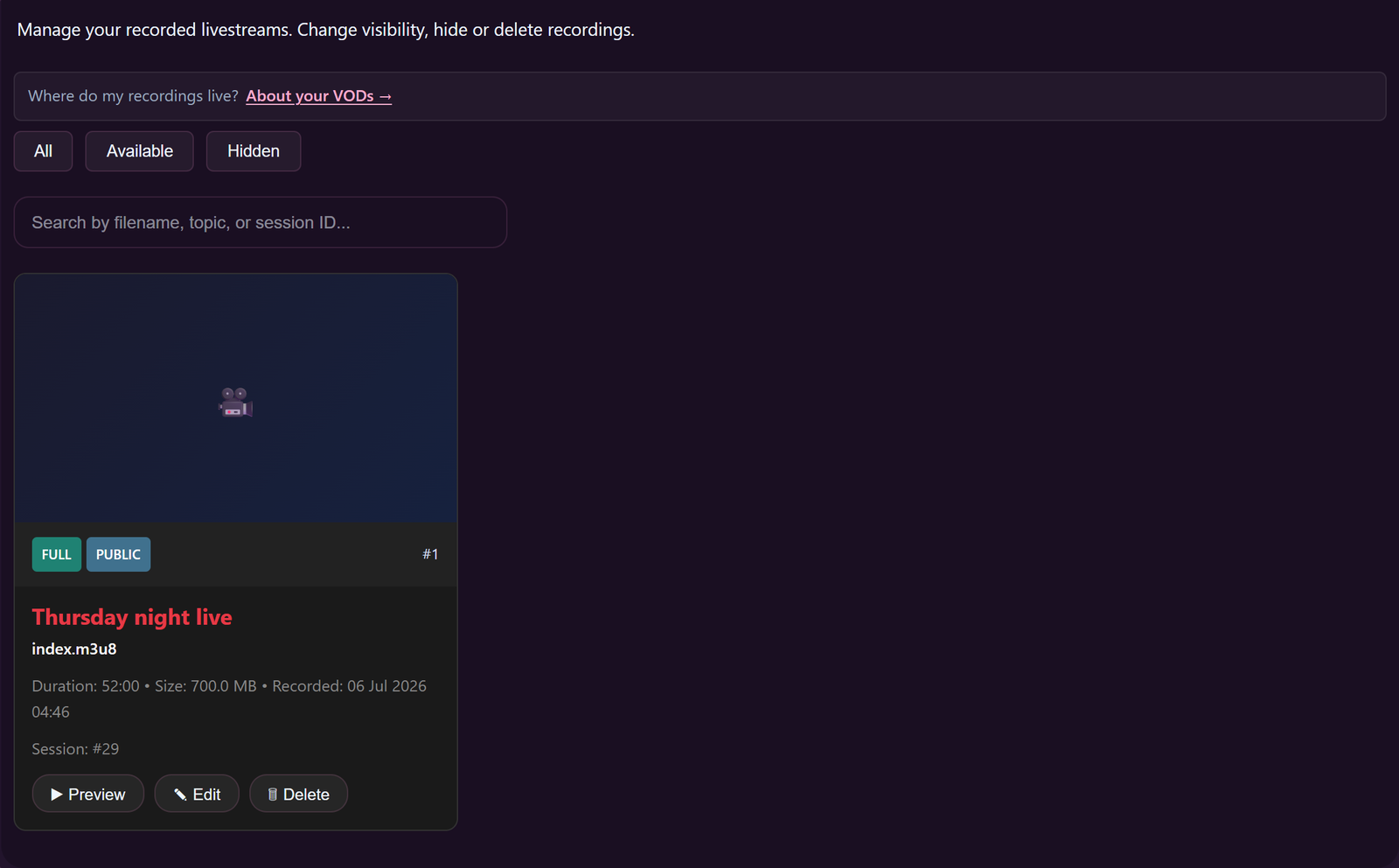
Możesz filtr między „Wszystkie” / „Dostępne” / „Ukryte” oraz szukaj według nazwy pliku, tematu sesji lub identyfikatora sesji.
3. Ustawianie, kto może oglądać poszczególne pliki VOD
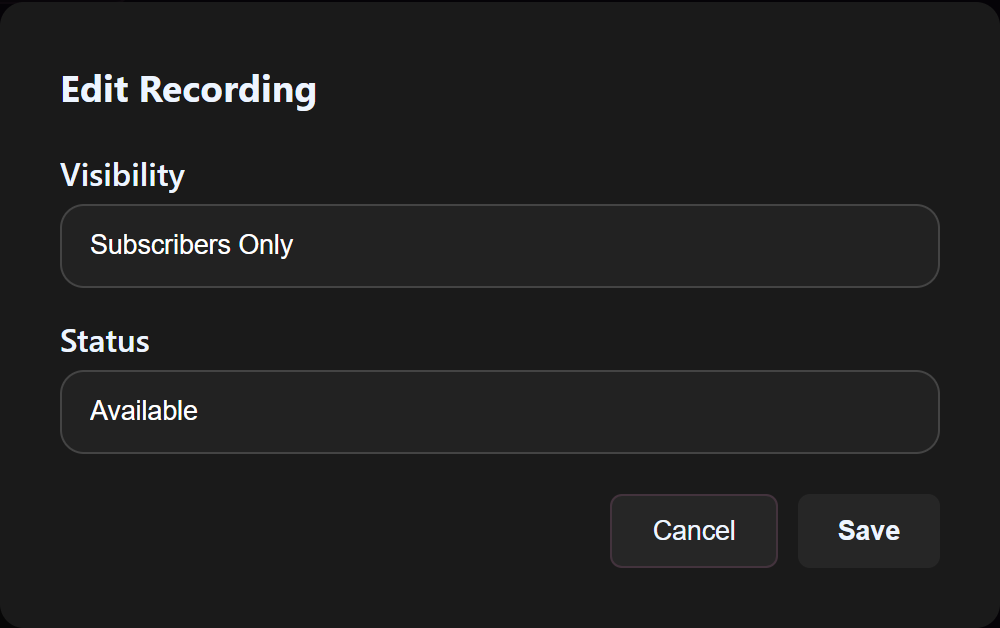
Kliknij Edytuj na karcie VOD, żeby ustawić jej widoczność:
- Publiczne — każdy może to oglądać na twoim store.
- Tylko dla subskrybentów — widoczne dla twoich subskrybentów w sekcji „Moja biblioteka”.
- Uczestnicy + subskrybenci — osoby, które były w oryginalnej prywatnej grupie / bilet show plus wszyscy twoi subskrybenci.
- Tylko dla uczestników prywatnych — tylko ten konkretny widz, który był z tobą na prywatnym czacie 1:1 o numerze show.
- Tylko dla posiadaczy biletów — tylko ci, którzy kupili bilet na właśnie to wydarzenie show.
Ustawienie domyślne zależy od typu segmentu — w przypadku segmentów prywatnych domyślnym ustawieniem jest „tylko uczestnicy”, w przypadku biletów — „posiadacze biletów”, a w przypadku segmentów publicznych/premium streams — „subskrybenci”. Każde z tych ustawień możesz zmienić w dowolnym momencie.
Możesz też przełączyć układ VOD między Dostępne i Ukryte bez usuwania tego — przydatne, jeśli chcesz coś tymczasowo usunąć, a potem przywrócić.
4. Gdzie klienci mogą obejrzeć twoje nagrania
Fani mogą znaleźć swoje VOD w dwóch miejscach:
- Twój profil store / — publiczne VODs pojawiają się tam od razu.
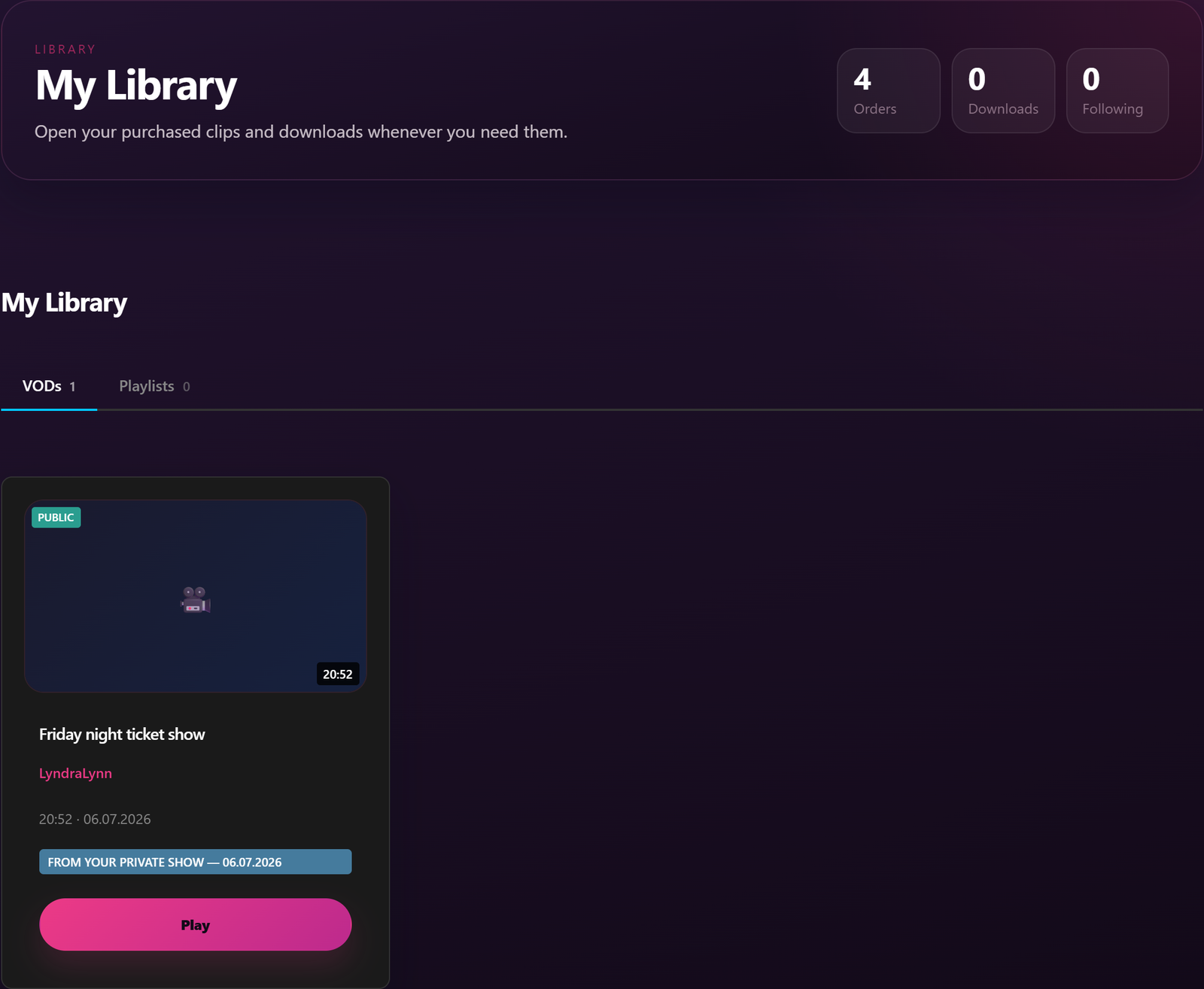
- Moja biblioteka w /moje konto/moja biblioteka/ — w ramach VODs zakładka. To właśnie tutaj każdy klient widzi te nagrania VOD, do których ma osobisty dostęp: swoje nagrania show z biletami, prywatne sesje, w których brał udział, oraz wszelkie nagrania VOD dostępne tylko dla subskrybentów z serwisów creator, które subskrybuje.
Klienci oglądają treści VOD w przeglądarce — odtwarzanie jest dostępne wyłącznie w formacie streaming w przypadku treści VOD, do których mają dostęp w ramach subskrypcji. (Klienci, którzy zakupiony (Gracz, który ma VOD jako egzemplarz jednorazowy, może go również pobrać z sekcji „Moja biblioteka” – tak samo jak w przypadku zakupionego clip.)
5. Jak długo przechowuje się nagrania
Po utworzeniu VOD przechodzi przez następujące poziomy:
- Na gorąco — w pełnej jakości, od razu streamable. Nowe VODs lądują właśnie tutaj.
- Chłodzenie — jak jakiś VOD nie był oglądany od jakiegoś czasu, to dostaje oznaczenie „Cooling”. Nadal to streamable, po prostu zaznaczono, że zaczyna się starzeć.
- Kandydat z zimną krwią — wkrótce zostanie zarchiwizowane. Podpis przy ikonie shows: “Wkrótce zostanie zarchiwizowane” wraz z odliczaniem.
- Zimno — zarchiwizowane. Nadal jest dostępne, ale uruchamia się trochę dłużej, jeśli ktoś je ogląda.
Przejścia odbywają się automatycznie w zależności od tego, jak niedawno wyświetlano poszczególne pliki VOD. Płatne pliki clips (takie, które sam wrzucasz) to nigdy automatyczne warstwowanie — tylko nagrania stream.
6. Opublikowanie VOD jako płatnego clip
Każda karta VOD ma Opublikuj jako clip przycisk. Kliknij go przy dowolnym nagraniu z kategorii „Hot” lub „Cooling”, a platforma utworzy szkic clip i od razu otworzy stronę edycji — tytuł, cena, tagi i opis są dostępne live na tej stronie, razem z narzędziami do przycinania i trailer przeznaczonymi specjalnie dla nagrań.
Na stronie edycji zobaczysz standardowy formularz clip (tytuł wypełniony automatycznie na podstawie tematu sesji; cena domyślnie ustawiona na minimum 4,99 €; tagi; opis; kategorie — Livestream VODs Kategoria jest przypisywana automatycznie i nie można jej usunąć; Seksualność). Pod formularzem znajdują się trzy sekcje charakterystyczne dla serwisu livestream:
- Skróć długość nagrania — przeciągnij suwaki początku i końca albo wpisz czasy w polu Start i Koniec pola (mm:ss lub h:mm:ss). Przycinanie jest opcjonalne; jeśli nie przycinasz, sprzedawane jest całe nagranie. Kolejność operacji to shown tuż obok przycisków: kliknij Zastosuj obramowanie najpierw zapisz punkty wejścia i wyjścia, a potem Renderuj wersję ostateczną żeby wygenerować przycięty plik clip. Renderowanie to powolny etap — w przypadku długich plików clips może to trochę potrwać; postęp renderowania jest widoczny na stronie jako shown i możesz wrócić, gdy proces się zakończy. Podczas renderowania plik clip jest ukryty zarówno przed twoim storefront, jak i w katalogu publicznym. Jeśli zmienisz zdanie w trakcie renderowania, Anuluj Przycisk w wierszu „Render Final Cut” zatrzymuje zadanie, dzięki czemu możesz dostosować przycięcie i ponownie je renderować.
- Generator Trailer — krótki podgląd clip, który widzi użytkownik przed zakupem. Opcja jest zablokowana, dopóki nie klikniesz „Zastosuj przycięcie”, a potem odblokowuje się od razu (nie trzeba czekać na zakończenie ostatecznego cięcia). Wybierz okno trailer w ramach swojego zakresu przycięcia; model trailer jest produkowany osobno.
- Źródło: nagranie livestream baner — jedno pole wyboru, Ukryj oryginalne nagranie z mojego storefront. Zaznacz to pole, jeśli chcesz mieć na swoim store tylko płatny model clip; pozostaw to pole niezaznaczone, aby zachować jednocześnie zarówno nagranie, jak i modele clip oraz live. Nagranie pozostaje w twoim Moje nagrania W każdym razie — to pole wyboru decyduje tylko o tym, czy lista będzie widoczna publicznie.
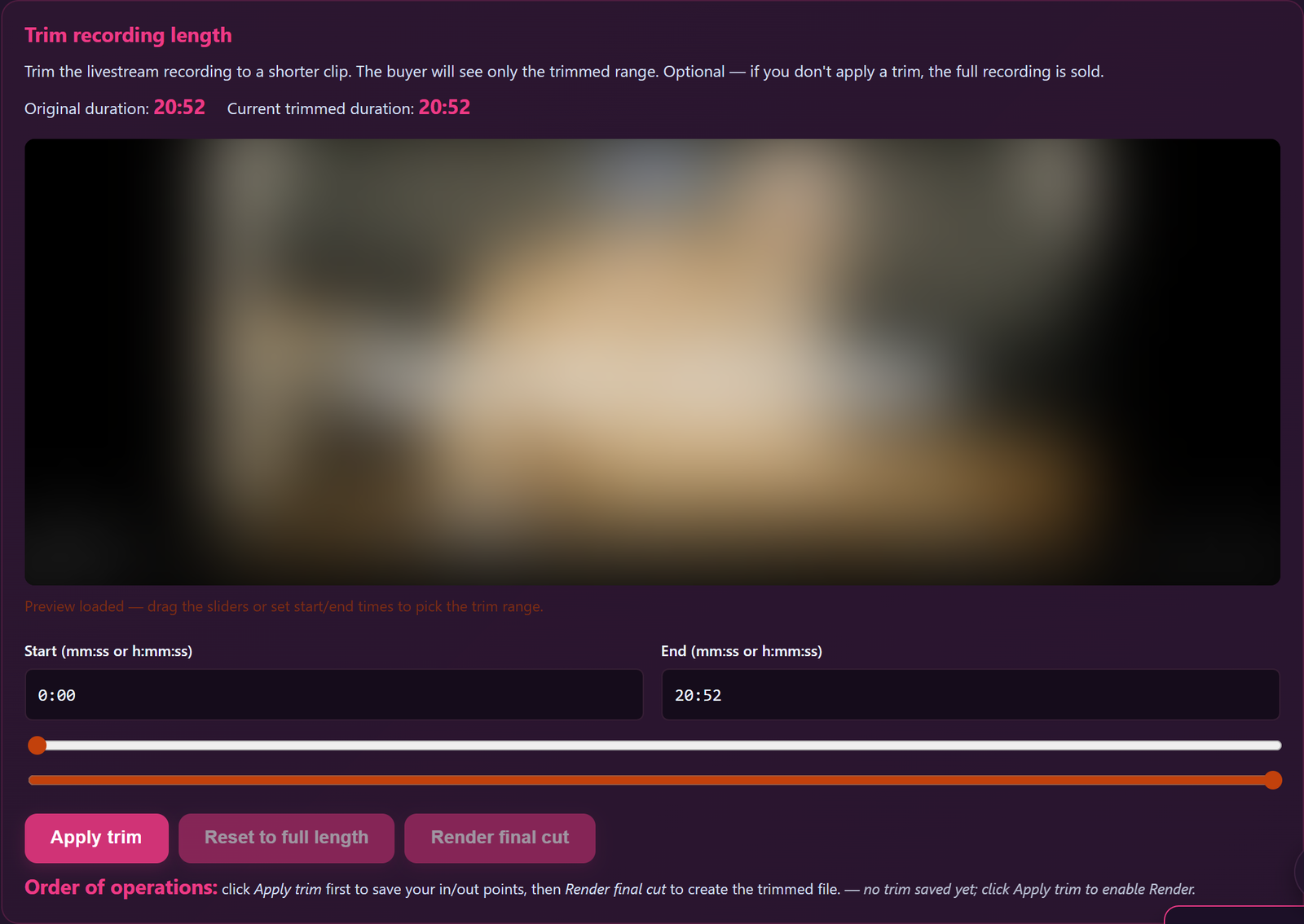

Dwie małe sztuczki, które przydadzą się, jeśli pracujesz szybko: po kliknięciu „Zastosuj przycięcie” możesz nacisnąć Wygeneruj Trailer od razu — nie musisz czekać na Renderuj wersję ostateczną żeby być gotowym jako pierwszy. A jak tylko zakończy się renderowanie ostatecznej wersji, narzędzie trailer samo przełącza się na nowy, przycięty plik clip, więc każdy plik trailer, który wygenerujesz później, będzie pochodził z przyciętego pliku clip, a nie z oryginalnego nagrania.
Kliknij Zaktualizuj plik clip i prześlij go ponownie na dole, żeby zapisać i wysłać clip do moderacji. clip pojawia się w Store Manager → Clips w stanie W toku, dokładnie tak samo jak w przypadku bezpośredniego dodania. Po zatwierdzeniu pojawi się ono obok twoich bezpośrednio dodanych utworów w twoim store, bibliotece subskrybentów (jeśli taką posiadasz) oraz w publicznym katalogu clip.
Możesz opublikować to samo nagranie kilka razy — każde kliknięcie przycisku Opublikuj jako clip tworzy własny, niezależny kod clip, który przydaje się do wystawiania tego samego produktu show z różnymi tytułami, cenami lub zestawami tagów w różnych niszach.
Nagrania „Cold” i „Cold-candidate” (starsze pliki shows, których od dawna nie oglądałeś) ukrywają ten przycisk. Obejrzyj raz nagranie na swoim storefront, żeby je „rozgrzać” — przycisk pojawi się ponownie po odświeżeniu strony.
7. Usuwanie nagrania
Włączone na dowolnej karcie VOD kliknij Usuń przycisk, żeby go trwale usunąć. Usunięcie jest ostateczne — plik zostanie usunięty z pamięci, posiadacze biletów / subskrybenci stracą do niego dostęp, a wszystkie linki przestaną działać. Jeśli nie jesteś pewien, kliknij Ukryj Po pierwsze: to pozwala usunąć go z listy bez utraty pliku.
Najczęściej zadawane pytania
Pytanie: Funkcja „Record shows” była włączona, ale moje ostatnie publiczne nagranie stream nie pojawia się w sekcji „Moje nagrania”.
Sprawdź, czy przełącznik był w pozycji „Włączone” przed Uruchomiłeś stream — przełączenie go podczas trwania show wpływa tylko na następny stream. Ponadto bardzo krótkie cykle stream (trwające mniej niż około minuty) mogą nie generować cyklu VOD. Jeśli żadna z tych sytuacji nie ma zastosowania, zgłoś problem do pomocy technicznej, podając datę i godzinę sesji.
Pytanie: Opcja „Nagrywaj prywatne rozmowy” była wyłączona – czy odbiorca i tak dostanie nagranie?
Nie. Gdy opcja „Record privates” jest wyłączona, nie powstaje żadne nagranie. Nic nie jest stored, nic nie jest delivered dla widza.
Pytanie: Moi widzowie pytają, gdzie jest nagranie.
Sprawdź trzy rzeczy: (1) Czy bilet shows był włączony podczas tej sesji; (2) czy widoczność biletu VOD jest ustawiona na „Tylko posiadacze biletów” lub „Uczestnicy + subskrybenci”; (3) czy status biletu VOD to „Dostępny”, a nie „Ukryty”. Jeśli wszystko jest w porządku, posiadacze biletów zobaczą go w sekcji „Moja biblioteka” → „VOD”.
P: Czy mogę pobrać swoje własne pliki VOD?
Nie da się tego zrobić z poziomu interfejsu przeglądarki. Jeśli chcesz edytować plik główny, zgłoś zgłoszenie do pomocy technicznej, a my zapewnimy Ci dostęp.
Pytanie: Jeden z subskrybentów twierdzi, że nie może obejrzeć programu VOD, który jest dostępny tylko dla subskrybentów.
Sprawdź, czy faktycznie mają subskrypcję na store (a nie są tylko klientami, którzy kiedyś coś kupili). Jeśli tak, sprawdź, czy status VOD to „Dostępne”, a widoczność jest ustawiona na „Tylko subskrybenci” lub szersza. Jeśli wszystko wygląda w porządku, poproś go, żeby odświeżył stronę i wyczyścił pliki cookie — dostęp do odtwarzania czasem wymaga zresetowania po stronie przeglądarki klienta.
P: Jak długo są przechowywane nagrania?
Na czas nieokreślony, ale są one automatycznie klasyfikowane do poziomów: Popularne → Traci popularność → Kandydat do poziomu „Cold” → „Cold”, w zależności od tego, jak dawno je oglądano. Poziom „Cold” nie oznacza usunięcia; oznacza po prostu nieco wolniejsze wyświetlanie przy pierwszym odtworzeniu. Płatne filmy clips, które wrzuciłeś, nigdy nie są automatycznie klasyfikowane.
P: Czy mogę edytować tytuł lub opis pliku VOD?
Nie na samej karcie nagrania — to tylko temat z sesji. Żeby nadać nagraniu własny tytuł (oraz własny opis, tagi i cenę), kliknij Opublikuj jako clip na karcie i edytuj pola nowego clip. Oryginalny zapis pozostaje bez zmian w Moje nagrania; nowy płatny plik clip zawiera twoje własne metadane.
Pytanie: Generator trailer jest zablokowany – jak go odblokować?
Najpierw zastosuj swoją obniżkę. Generator trailer odblokowuje się w momencie kliknięcia Zastosuj obramowanie w Skróć długość nagrania w sekcji powyżej (nie musisz czekać na zakończenie ostatecznego cięcia). Wybierz okno trailer w ramach swojego zakresu przycięcia, a element trailer zostanie wyprodukowany osobno.
Pytanie: Przez pomyłkę skasowałem plik VOD – czy da się go odzyskać?
Nie. Usunięcie jest nieodwracalne. Jeśli nie jesteś pewien, lepiej ukryj, zamiast usuwać.
Potrzebujesz więcej pomocy?
Jeśli nie pojawiło się nagranie, którego się spodziewałeś, albo klient nie może uzyskać dostępu do nagrania, do którego powinien mieć dostęp, otwórz zgłoszenie do pomocy technicznej ze swojego konta, podając datę i godzinę sesji oraz konkretny identyfikator VOD ( #NNN (shown na karcie).