Guía en vídeo
¿Prefieres verlo? Esta breve guía te explica cómo funciona la página «Mis grabaciones» —donde se guardan automáticamente todos los Shows grabados—, cómo configurar quién puede ver cada uno, cómo convertir una grabación en un Clip de pago y cómo ocultarla o eliminarla.
Lewdden puede grabar todos los Shows que emitas y guardar las grabaciones como VODs (vídeos bajo demanda) en tu Store. Tú decides qué tipos de Shows se graban, quién puede ver las grabaciones posteriormente y cuándo borrarlas. Esta guía te explica todo el proceso paso a paso.
Aviso: La grabación es Desactivado por defecto. Actívalo para los tipos de programas que quieras conservar (Sección 1) antes de empezar la emisión LIVE.
¿Por qué activarlo?
Una vez que hayas puesto los interruptores correspondientes en modo Activado, No hay nada más que hacer. Cada show grabado se procesa automáticamente y se guarda en tu Mis grabaciones biblioteca una vez que haya finalizado; no tienes que subir nada, editar nada ni pulsar ningún botón de «publicar».
Si tú también gestionas un nivel de suscripción en tu Store (muy recomendable: es una de las formas más sencillas de aumentar los ingresos recurrentes), las grabaciones se convierten en ingresos pasivos. Cada Show que emites se convierte en una nueva pieza de la biblioteca de tus suscriptores; cada suscriptor puede ver de un tirón tu catálogo anterior, y cuanto más tiempo lo mantengas disponible, más motivos tendrán los nuevos seguidores para suscribirse. Ganas dinero con un Show la noche en que se emite LIVE Y cada vez que un suscriptor ve la grabación semanas o meses después —por la misma transmisión.
En resumen: el interruptor es gratis, el trabajo ya está hecho y las grabaciones siguen generando ingresos mucho después de que termine el Show LIVE.
1. Activa la grabación
La grabación se controla mediante tres interruptores independientes en Ajustes del estudio → Tarifas:
- El historial muestra — Activado/Desactivado (por defecto, desactivado). Graba tus Streams públicos y los de Premium por minuto.
- Registrar datos privados — Activado / Desactivado (por defecto, desactivado). Graba tus Shows privados 1:1 y tus Shows privados exclusivos.
- Conciertos con entradas agotadas — Activado/Desactivado (por defecto, desactivado). Graba tus Shows con entrada. Si esta opción está activada, los titulares de las entradas recibirán la grabación en «Mi Biblioteca» una vez finalizado el Show.
Activa las opciones que quieras y haz clic en Guardar precios. La configuración se mantiene entre sesiones hasta que la modifiques. Si quieres hacerlo solo una vez —grabar este Show, pero no el siguiente—, también hay una Récord botón situado en la fila de acciones del estudio mientras estás LIVE; activa o desactiva la grabación únicamente para la sesión actual.

2. Dónde se guardan tus grabaciones
Todas tus grabaciones aparecen en Mis grabaciones en /store-manager/vod-manager/. Cada VOD es una ficha en la que se indica:
- Una miniatura / un recuadro de vista previa
- El tipo de Show del que procede (Público, Premium, Privado, Privado exclusivo, Con entrada)
- La visibilidad actual (véase la sección 3)
- Una insignia de estado («Disponible» o «Oculto»)
- Una insignia de retención (candidato «Caliente», «En enfriamiento», «Frío» o «Frío»; véase la sección 5)
- Duración, tamaño del archivo, fecha de grabación e identificador de la sesión
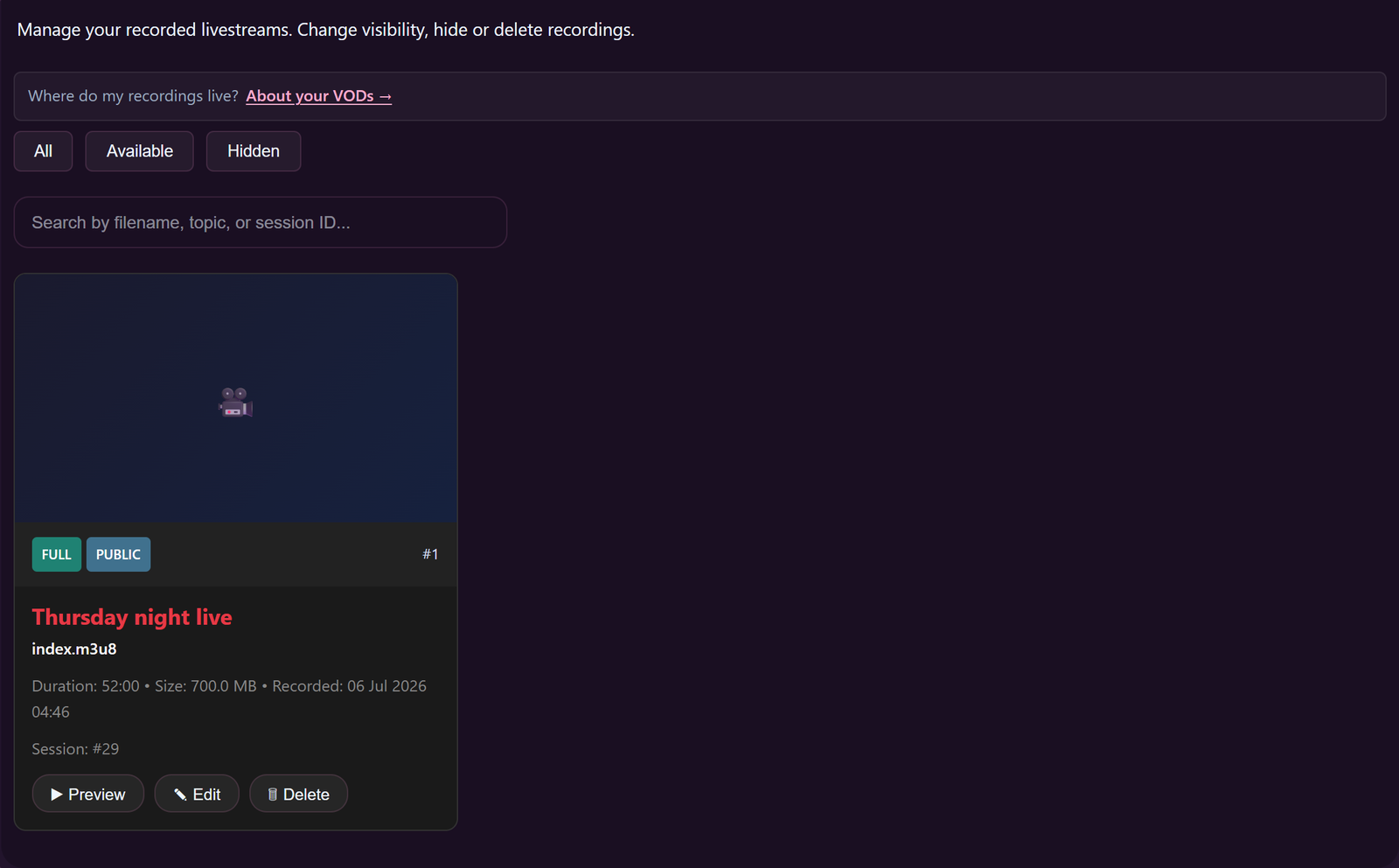
Puedes filtro entre «Todos», «Disponibles» y «Ocultos», y buscar por nombre de archivo, tema de la sesión o ID de la sesión.
3. Establecer quién puede ver cada VOD
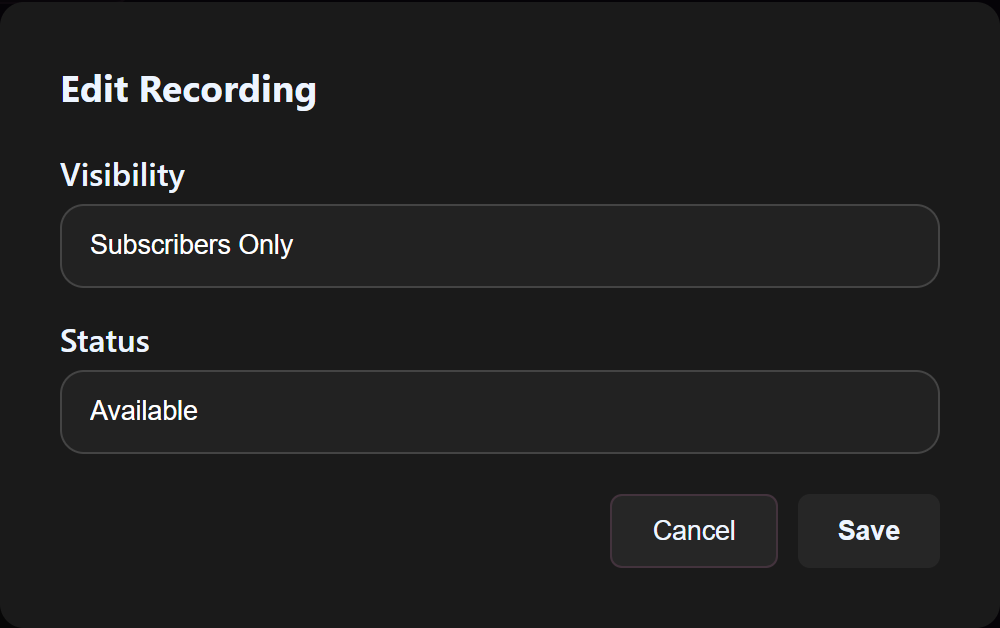
Haz clic en Edita en una tarjeta VOD para configurar su visibilidad:
- Público — Cualquiera puede verlo en tu Store.
- Solo para suscriptores — que tus suscriptores podrán ver en su «Mi Biblioteca».
- Participantes + Suscriptores — las personas que asistieron al Show privado o con entrada original además todos tus suscriptores.
- Solo para participantes privados — solo el espectador concreto que estaba contigo en el Show privado 1:1.
- Solo para titulares de entradas — solo las personas que compraron una entrada para ese Show concreto.
La configuración predeterminada depende del tipo de segmento: los segmentos privados están predeterminados para «solo participantes», los de entradas para «titulares de entradas» y los Streams públicos o premium para «suscriptores». Puedes cambiar cualquiera de ellas en cualquier momento.
También puedes cambiar la orientación de un VOD entre Disponible y Oculto sin borrarlo — algo útil si quieres quitar algo temporalmente y volver a ponerlo más tarde.
4. Dónde ven los clientes tus grabaciones
Los aficionados pueden encontrar vuestros VODs en dos sitios:
- Tu Store / perfil — Los vídeos VOD públicos aparecen allí directamente.
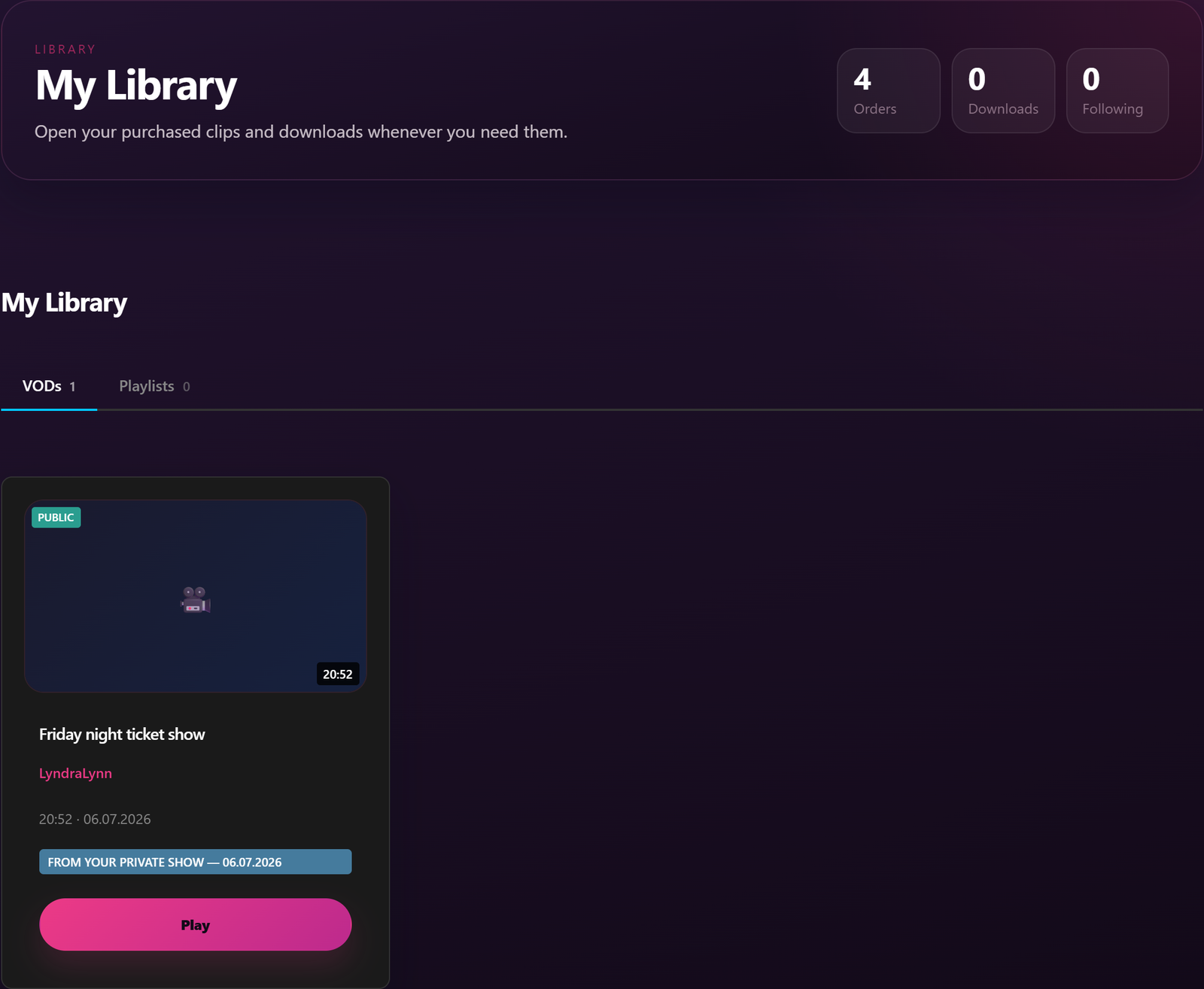
- Mi biblioteca en /mi-cuenta/mi-biblioteca/ — en el marco de la VODs pestaña. Aquí es donde cada cliente puede ver los vídeos bajo demanda (VOD) a los que tiene acceso personalmente: las grabaciones de los Shows para los que tiene entrada, los vídeos privados en los que ha participado y cualquier VOD exclusivo para suscriptores de los Creators a los que está suscrito.
Los clientes ven contenidos a la carta (VOD) en el navegador; la reproducción es únicamente en streaming para los contenidos a los que tienen acceso mediante suscripción. (Los clientes que comprado un vídeo VOD como compra única también se puede descargar desde «Mi Biblioteca», del mismo modo que se puede descargar un Clip comprado.)
5. Cuánto tiempo se conservan las grabaciones
Una vez creado un VOD, pasa por los siguientes niveles:
- Caliente — En alta calidad y disponibles para ver al instante. Los nuevos contenidos VOD se publican aquí.
- Refrigeración — Cuando un contenido VOD lleva un tiempo sin verse, se marca como «En desuso». Sigue estando disponible para su reproducción, pero se indica que está quedando obsoleto.
- Candidato poco popular — a punto de archivarse. La descripción emergente de la insignia muestra «Se archivará pronto» junto con una cuenta atrás.
- Frío — Archivado. Se sigue conservando, pero tarda un poco más en cargarse si alguien lo ve.
Las transiciones se producen automáticamente en función de cuándo se ha visto por última vez cada VOD. Los Clips de pago (los que subes tú) son nunca clasificación automática: solo grabaciones de streaming.
6. Publicar un vídeo VOD como Clip de pago
Cada tarjeta VOD tiene un Publicar como Clip botón. Haz clic en él en cualquier grabación de «Hot» o «Cooling» y la plataforma creará un Clip preliminar y abrirá directamente su página de edición: el título, el precio, las etiquetas y la descripción aparecen en esa página, junto con las herramientas de recorte y de Trailer específicas para las grabaciones.
En la página de edición verás el formulario estándar del Clip (el título ya rellenado con el tema de tu sesión; el precio establecido por defecto en el mínimo de 4,99 €; las etiquetas; la descripción; las categorías — las VOD de livestream La categoría se asigna automáticamente y no se puede eliminar; «Sexualidad»). Debajo del formulario hay tres secciones específicas para los Livestreams:
- Recortar la grabación — arrastra los controles deslizantes de inicio y fin o introduce los tiempos en el Inicio y Fin campos (mm:ss o h:mm:ss). El recorte es opcional; si no se recorta, se vende la grabación completa. El orden de las operaciones aparece justo al lado de los botones: haz clic en Aplicar recorte Primero guarda los puntos de entrada y salida, y luego Renderizar corte final para generar el Clip recortado. El renderizado es el paso más lento: puede tardar un rato en clips largos; el progreso se muestra en la página y puedes volver cuando haya terminado. Mientras se realiza el renderizado, el Clip queda oculto tanto en tu Storefront como en el catálogo público. Si cambias de opinión mientras se está realizando el renderizado, un Cancelar El botón de la fila «Renderizar Final Cut» detiene el proceso para que puedas ajustar el recorte y volver a renderizar.
- Generador de tráileres — un breve fragmento de avance que ve el aficionado antes de comprar. Permanece bloqueado hasta que hagas clic en «Aplicar recorte», tras lo cual se desbloquea inmediatamente (sin necesidad de esperar a que finalice el montaje definitivo). Elige una ventana de Trailer dentro de tu rango de recorte; el Trailer se genera por separado.
- Fuente: grabación de livestream banner — una casilla de selección, Ocultar la grabación original de mi tienda. Márcalo si solo quieres que el Clip de pago esté disponible en tu Store; déjalo sin marcar para que tanto la grabación como el Clip estén disponibles al mismo tiempo. La grabación permanece en tu Store Mis grabaciones incluirlo de cualquier modo: la casilla de selección solo controla la visibilidad pública.
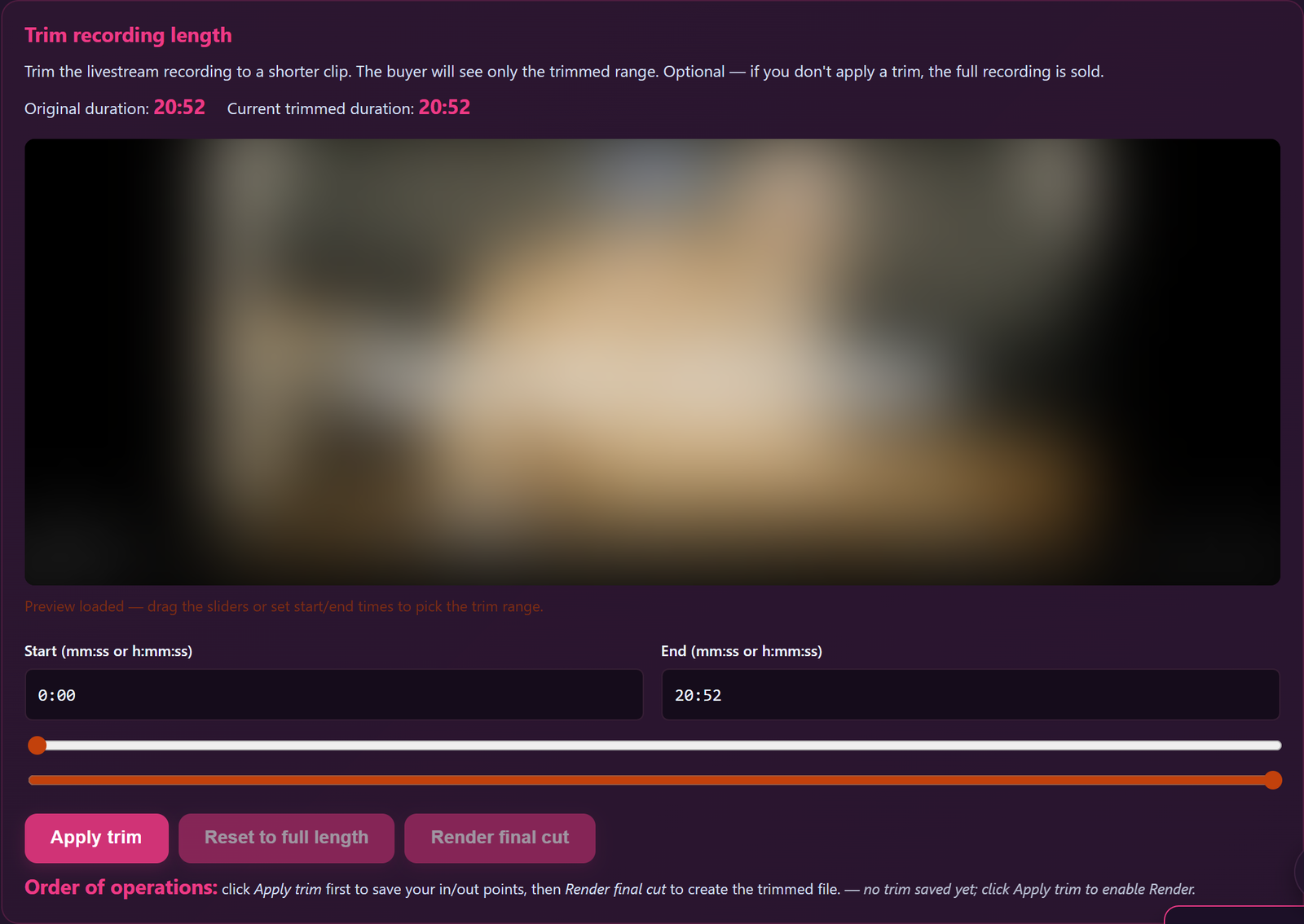

Dos pequeños detalles que te pueden ayudar si trabajas rápido: después de hacer clic en «Aplicar recorte», puedes pulsar Generar tráiler al instante — no hace falta esperar a Renderizar corte final para que esté listo primero. Y, una vez que «Render Final Cut» haya terminado, la herramienta de trailers pasa automáticamente al nuevo clip recortado, por lo que cualquier trailer que generes a partir de ese momento se creará a partir del clip recortado y no de la grabación original.
Haz clic en Actualizar clip y reenviar en la parte inferior para guardar y enviar el Clip a moderación. El Clip aparece en Gerente de tienda → Clips en estado Pendiente, exactamente igual que una subida directa. Una vez aprobada, aparecerá junto a tus subidas directas en tu Store, en tu biblioteca de suscriptores (si tienes una) y en el catálogo público de Clips.
Puedes publicar la misma grabación varias veces: cada vez que hagas clic en Publicar como Clip crea su propio Clip independiente, lo cual resulta útil para incluir el mismo Show con diferentes títulos, precios o conjuntos de etiquetas en distintos nichos.
Las grabaciones «frías» y «candidatas a frías» (programas antiguos que no se han visto desde hace tiempo) ocultan el botón. Reproduce la grabación una vez desde tu Storefront para «calentarla»: el botón volverá a aparecer al actualizar la página.
7. Borrar una grabación
En cualquier tarjeta de VOD, haz clic en el Eliminar botón para eliminarlo definitivamente. La eliminación es definitiva: el archivo se borra del almacenamiento, los titulares de entradas y los suscriptores pierden el acceso y los enlaces dejan de funcionar. Si no estás seguro, pulsa Ocultar En primer lugar, eso lo retira de los listados sin perder el archivo.
Preguntas frecuentes
P: La opción «Grabar» estaba activada, pero mi última retransmisión pública no aparece en «Mis grabaciones».
Comprueba que el interruptor esté Activado. antes de Has iniciado la retransmisión; si la activas o desactivas durante el Show, solo afectará a la siguiente retransmisión. Además, es posible que las retransmisiones muy cortas (de menos de un minuto aproximadamente) no generen un VOD. Si ninguno de estos casos se da, abre un ticket de asistencia indicando la fecha y la hora de la sesión.
P: La opción «Grabar privado» estaba desactivada. ¿El espectador recibe la grabación de todos modos?
No. Con la opción «Grabar privado» desactivada, no se realiza ninguna grabación. No se almacena nada ni se envía nada al espectador.
P: Los asistentes al evento me preguntan dónde está la grabación.
Comprueba tres cosas: (1) que en el registro de entradas figure «Activado» para esa sesión; (2) que la visibilidad del VOD esté configurada como «Solo para titulares de entradas» o «Participantes + suscriptores»; (3) que el estado del VOD sea «Disponible», no «Oculto». Si todo esto es correcto, los titulares de entradas podrán verlo en «Mi Biblioteca» → «VODs».
P: ¿Puedo descargar mis propios VODs?
No desde la interfaz de usuario del navegador. Si quieres un archivo maestro para editarlo, abre un ticket de asistencia y te facilitaremos el acceso.
P: Un suscriptor dice que no puede ver un VOD exclusivo para suscriptores.
Comprueba que realmente estén suscritos a tu Store (y que no se trate simplemente de un cliente con compras antiguas). Si es así, comprueba que el estado del VOD sea «Disponible» y que la visibilidad sea «Solo para suscriptores» o más amplia. Si todo parece correcto, pídeles que actualicen la página y borren las cookies; en ocasiones, es necesario restablecer el acceso a la reproducción desde el navegador del cliente.
P: ¿Cuánto tiempo se conservan las grabaciones?
De forma indefinida, pero se clasifican automáticamente en las categorías «Popular» → «En descenso» → «Candidato a «Frío»» → «Frío» según el tiempo que haya pasado desde la última vez que se vieron. «Frío» no significa que se hayan eliminado; solo implica que la primera reproducción tarda un poco más en aparecer. Los Clips de pago que hayas subido nunca se clasifican automáticamente.
P: ¿Puedo editar el título o la descripción de un VOD?
No en la propia ficha de grabación, que solo muestra el tema de la sesión. Para asignar un título personalizado a la grabación (así como una descripción, etiquetas y precio personalizados), haz clic en Publicar como Clip en la tarjeta y edita los campos del nuevo Clip. La grabación original se mantiene tal cual en Mis grabaciones; el nuevo Clip de pago incluye tus metadatos personalizados.
P: El generador de trailers está bloqueado. ¿Cómo lo desbloqueo?
Aplica primero el recorte. El generador del Trailer se desbloquea en el momento en que hagas clic. Aplicar recorte en el Recortar la grabación sección anterior (no es necesario esperar a que termine el montaje final). Elige una ventana del Trailer que se encuentre dentro de tu rango de recorte y el Trailer se generará por separado.
P: He borrado un VOD por error, ¿puedo recuperarlo?
No. La eliminación es definitiva. Si no estás seguro, ocúltalo en lugar de eliminarlo.
¿Necesitas más ayuda?
Si no ha aparecido una grabación que esperabas o si un cliente no puede acceder a una a la que debería tener acceso, abre un ticket de asistencia desde tu cuenta indicando la fecha y la hora de la sesión, así como el ID específico del VOD (el #NNN informo (tal y como se indica en la tarjeta).