Guide vidéo
Vous préférez regarder ? Ce petit guide vous présente la page « Mes enregistrements » : vous y découvrirez où sont automatiquement stockées toutes vos émissions enregistrées, comment définir qui peut les visionner, comment transformer un enregistrement en Clip payant, et comment le masquer ou le supprimer.
Lewdden peut enregistrer toutes les Shows que vous Broadcast et conserver les enregistrements sous forme de VODs (vidéos à la demande) dans votre Store. C'est vous qui décidez quels types d'émissions sont enregistrés, qui peut visionner les enregistrements par la suite et quand les supprimer. Ce guide vous explique étape par étape l'ensemble du processus.
Attention : l'enregistrement est désactivé par défaut. Activez cette option pour les types d'émissions que vous souhaitez conserver (section 1) avant de passer en LIVE.
Pourquoi l'activer ?
Une fois que vous aurez basculé les boutons appropriés sur « Activé », Il n'y a rien d'autre à faire. Chaque Show enregistré est traité automatiquement et est transféré dans votre Mes enregistrements bibliothèque une fois celle-ci terminée — vous n'avez rien à mettre en ligne, rien à modifier ni à cliquer sur un bouton « Publier ».
Si vous gérez également un niveau d'abonnement sur votre Store (fortement recommandé — c’est l’un des moyens les plus simples d’augmenter vos revenus récurrents), les enregistrements se transforment en revenus passifs. Chaque Show que vous diffusez vient enrichir la bibliothèque de vos abonnés, chaque abonné peut regarder en rafale l'intégralité de votre catalogue, et plus vous diffusez longtemps, plus les nouveaux fans ont de raisons de s'abonner. Vous percevez des revenus pour un Show le soir même de sa diffusion ET chaque fois qu'un abonné regarde l'enregistrement des semaines ou des mois plus tard — pour la même et unique diffusion.
En résumé : l'activation est gratuite, tout est géré pour vous, et les enregistrements continuent de générer des revenus bien après la fin de l'émission LIVE.
1. Activer l'enregistrement
L'enregistrement est contrôlé par trois commutateurs indépendants dans les paramètres du studio → Tarifs :
- L'historique indique — Activé / Désactivé (désactivé par défaut). Enregistre vos streams publics et vos streams Premium à la minute.
- Enregistrer les fichiers privés — Activé / Désactivé (désactivé par défaut). Enregistre vos shows privés en tête-à-tête et vos shows privés exclusifs.
- Concerts à guichets fermés — Activé / Désactivé (désactivé par défaut). Enregistre vos spectacles payants. Lorsque cette option est activée, les détenteurs de billets retrouvent l'enregistrement dans leur « Ma Bibliothèque » après le spectacle.
Cochez les cases actives, puis cliquez sur Enregistrer les tarifs. Ce paramètre reste actif d'une session à l'autre jusqu'à ce que vous le modifiiez. Si vous souhaitez effectuer un enregistrement ponctuel (par exemple, enregistrer cette émission, mais pas la suivante), il existe également une Enregistrement bouton situé dans la barre d'actions du studio lorsque vous êtes LIVE ; il active ou désactive l'enregistrement pour la session en cours uniquement.

2. Où sont stockés vos enregistrements ?
Tous vos enregistrements apparaissent dans Mes enregistrements à /store-manager/vod-manager/. Chaque VOD est une fiche indiquant :
- Une vignette / un aperçu
- Le type de Show dont il est issu (Public, Premium, Privé, Privé exclusif, Sur réservation)
- La visibilité actuelle (voir section 3)
- Un indicateur d'état (Disponible ou Masqué)
- Un badge de maintien (candidat « chaud », « en phase de refroidissement », « froid » ou « froid » — voir la section 5)
- Durée, taille du fichier, date d'enregistrement et identifiant de la session
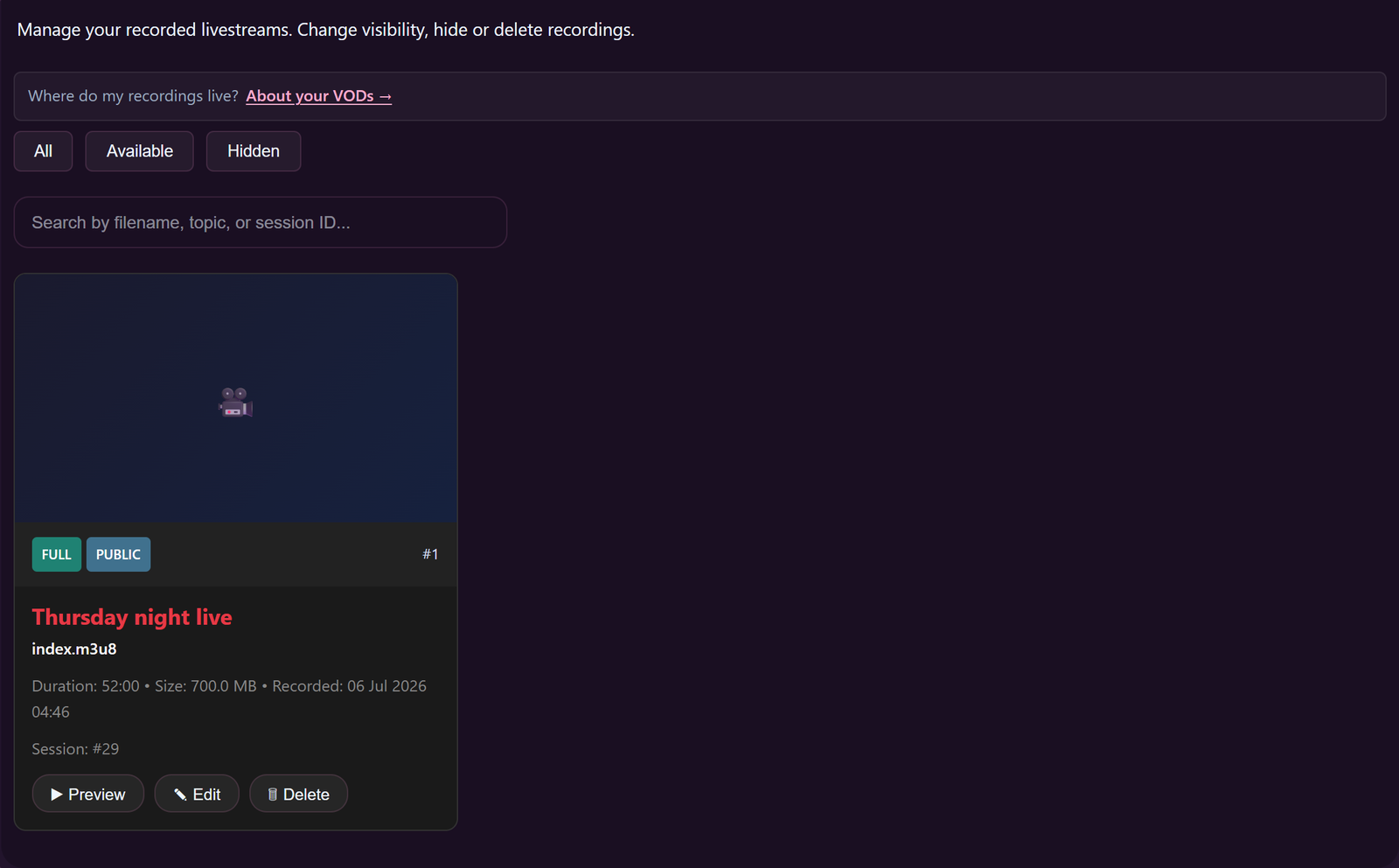
Vous pouvez filtre entre « Tout » / « Disponible » / « Masqué », et recherche par nom de fichier, sujet de session ou identifiant de session.
3. Définir qui peut visionner chaque VOD
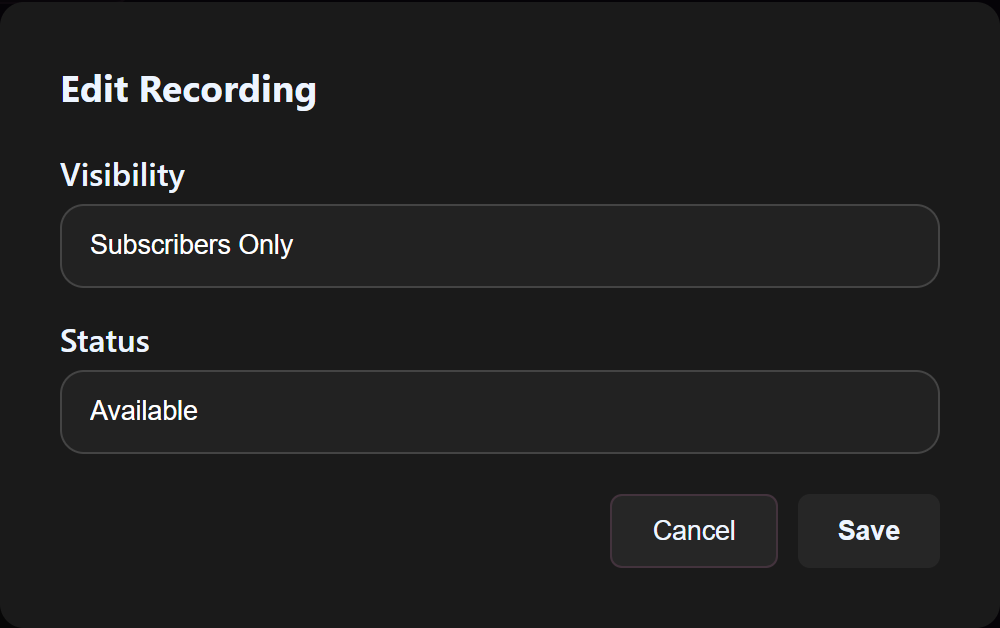
Clique sur Éditer sur une carte VOD pour définir sa visibilité :
- Public — tout le monde peut les visionner dans votre Store.
- Réservé aux abonnés — visible par vos abonnés dans leur rubrique « Ma Bibliothèque ».
- Participants + Abonnés — les personnes qui ont assisté au Show privé/sur réservation initial et aussi tous vos abonnés.
- Réservé aux participants privés uniquement — uniquement le spectateur qui participait avec vous au show privé en tête-à-tête.
- Réservé aux détenteurs de billets — uniquement les personnes ayant acheté un billet pour ce Show en particulier.
Le paramètre par défaut dépend du type de segment : pour les diffusions privées, l'accès est réservé par défaut aux participants ; pour les diffusions sur billets, aux détenteurs de billets ; et pour les diffusions publiques/premium, aux abonnés. Vous pouvez modifier ces paramètres à tout moment.
Vous pouvez également basculer entre deux contenus VOD Disponible et Caché sans le supprimer — ce qui est pratique si vous souhaitez retirer temporairement un élément pour le remettre en place plus tard.
4. Où les clients peuvent-ils visionner vos enregistrements ?
Les fans peuvent trouver vos VODs à deux endroits :
- Votre Store / votre profil — les VODs publiques y apparaissent directement.
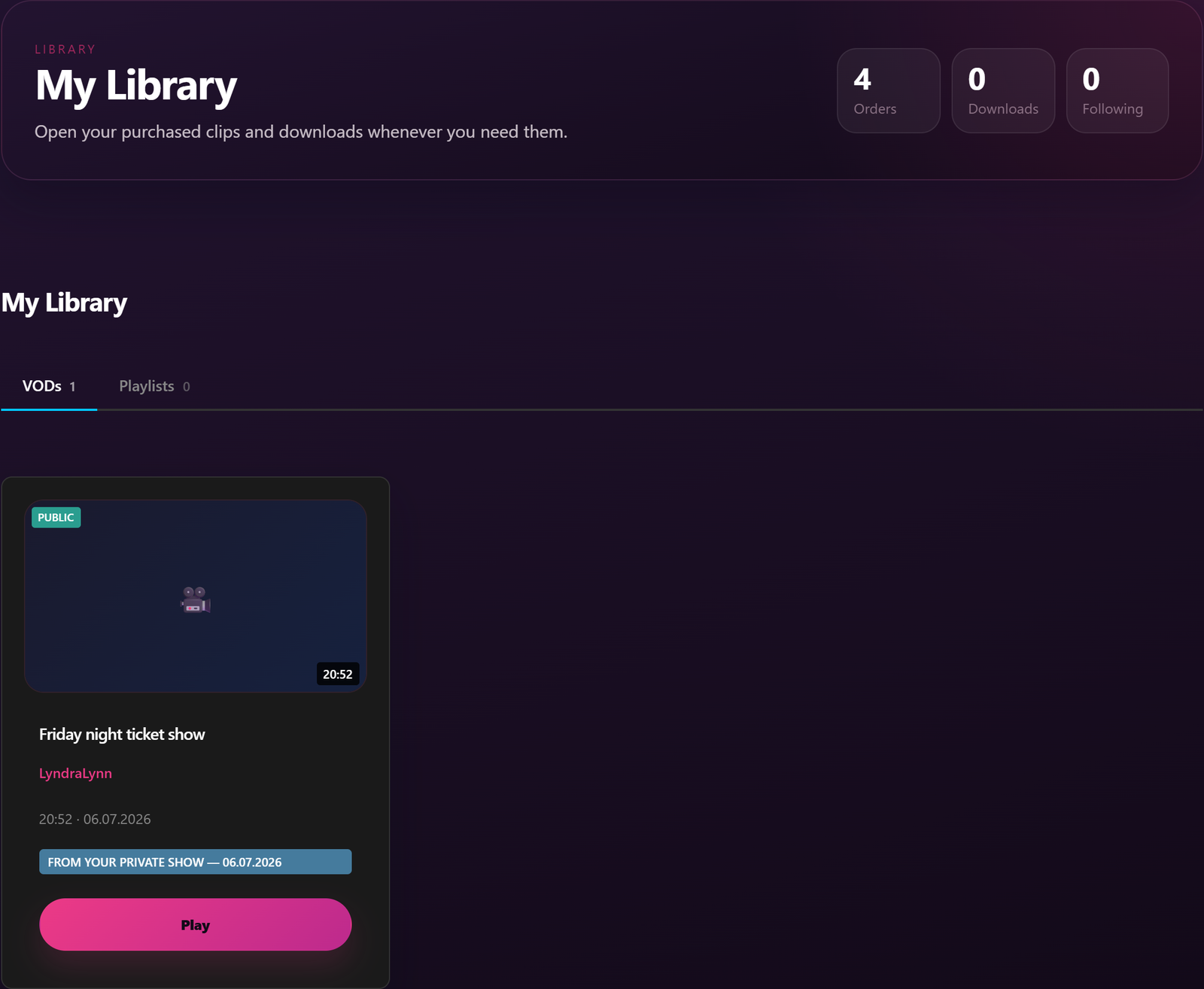
- Ma bibliothèque à /mon-compte/ma-bibliothèque/ — en vertu de la VODs onglet. C'est ici que chaque client peut voir les vidéos à la demande (VOD) auxquelles il a personnellement accès : les enregistrements des Shows pour lesquels il a acheté un billet, les vidéos privées auxquelles il a participé, ainsi que toutes les VOD réservées aux abonnés proposées par les Creators auxquels il est abonné.
Les clients regardent des contenus à la demande (VOD) dans leur navigateur — la lecture se fait exclusivement en streaming pour les VOD auxquelles ils ont accès dans le cadre de leur abonnement. (Les clients qui achetés (Un contenu à la demande (VOD) acheté en une seule fois peut également être téléchargé depuis « Ma Bibliothèque », de la même manière que l'on peut télécharger un Clip acheté.)
5. Durée de conservation des enregistrements
Une fois qu'un contenu à la demande (VOD) est créé, il passe par les niveaux suivants :
- Chaud — en haute qualité, disponible en streaming immédiat. Les nouvelles VOD sont disponibles ici.
- Refroidissement — Lorsqu’un VOD n’a pas été visionné depuis un certain temps, il est marqué comme « Cooling ». Il reste disponible en streaming, mais il est simplement signalé comme étant un peu ancien.
- Candidat « froid » — sur le point d'être archivé. L'infobulle du badge montre « Archivage imminent » avec un compte à rebours.
- Froid — archivé. Il est toujours conservé, mais son chargement prend un peu plus de temps si quelqu'un le visionne.
Les transitions s'effectuent automatiquement en fonction de la date à laquelle chaque VOD a été visionnée. Les Clips payants (ceux que vous mettez en ligne) sont jamais classement automatique — uniquement les enregistrements de Streams.
6. Publier une VOD sous forme de Clip payant
Chaque carte VOD dispose d'un Publier sous forme de Clip bouton. Cliquez dessus sur n'importe quel enregistrement « Hot » ou « Cooling » et la plateforme crée un Clip provisoire et ouvre directement sa page d'édition : le titre, le prix, les mots-clés et la description s'affichent tous sur cette page, aux côtés des outils de découpage et de création de Trailer spécifiques aux enregistrements.
Sur la page d'édition, vous verrez le formulaire standard dédié aux Clips (le titre est prérempli à partir du sujet de votre session ; le prix est défini par défaut au minimum de 4,99 € ; les balises ; la description ; les catégories — le VOD de livestream La catégorie est attribuée automatiquement et ne peut pas être supprimée ; « Sexualité »). Sous le formulaire se trouvent trois sections spécifiques au Livestream :
- Découper l'enregistrement — faites glisser les curseurs de début et de fin ou saisissez les heures dans le Démarrer et Fin champs (mm:ss ou h:mm:ss). Le rognage est facultatif ; si vous ne rognerez pas l'enregistrement, celui-ci sera vendu dans son intégralité. L'ordre des opérations est indiqué juste à côté des boutons : cliquez sur Appliquer la découpe Commencez par enregistrer vos points d'entrée et de sortie, puis Générer la version finale pour générer le clip monté. Le rendu est l'étape la plus longue : cela peut prendre un certain temps pour les clips volumineux ; la progression s'affiche sur la page et vous pouvez revenir lorsque le rendu est terminé. Pendant le rendu, le clip est masqué de votre Storefront et du catalogue public. Si vous changez d'avis en cours de rendu, un Annuler Le bouton situé sur la ligne « Render Final Cut » permet d'interrompre la tâche afin que vous puissiez ajuster le découpage et relancer le rendu.
- Générateur de trailer — un court Clip que les fans peuvent visionner avant d'acheter. Il reste verrouillé jusqu'à ce que vous cliquiez sur « Appliquer le montage », puis se déverrouille immédiatement (pas besoin d'attendre la fin du montage final). Choisissez une fenêtre de Trailer dans votre plage de montage ; le Trailer est généré séparément.
- Source : enregistrement de livestream bannière — une case à cocher, Masquer l'enregistrement d'origine de ma vitrine. Cochez cette case si vous souhaitez que seul le Clip payant soit disponible dans votre Store ; laissez-la décochée pour que l'enregistrement et le Clip restent tous deux LIVE simultanément. L'enregistrement reste dans votre Mes enregistrements dans un cas comme dans l'autre — la case à cocher ne sert qu'à contrôler la visibilité publique.
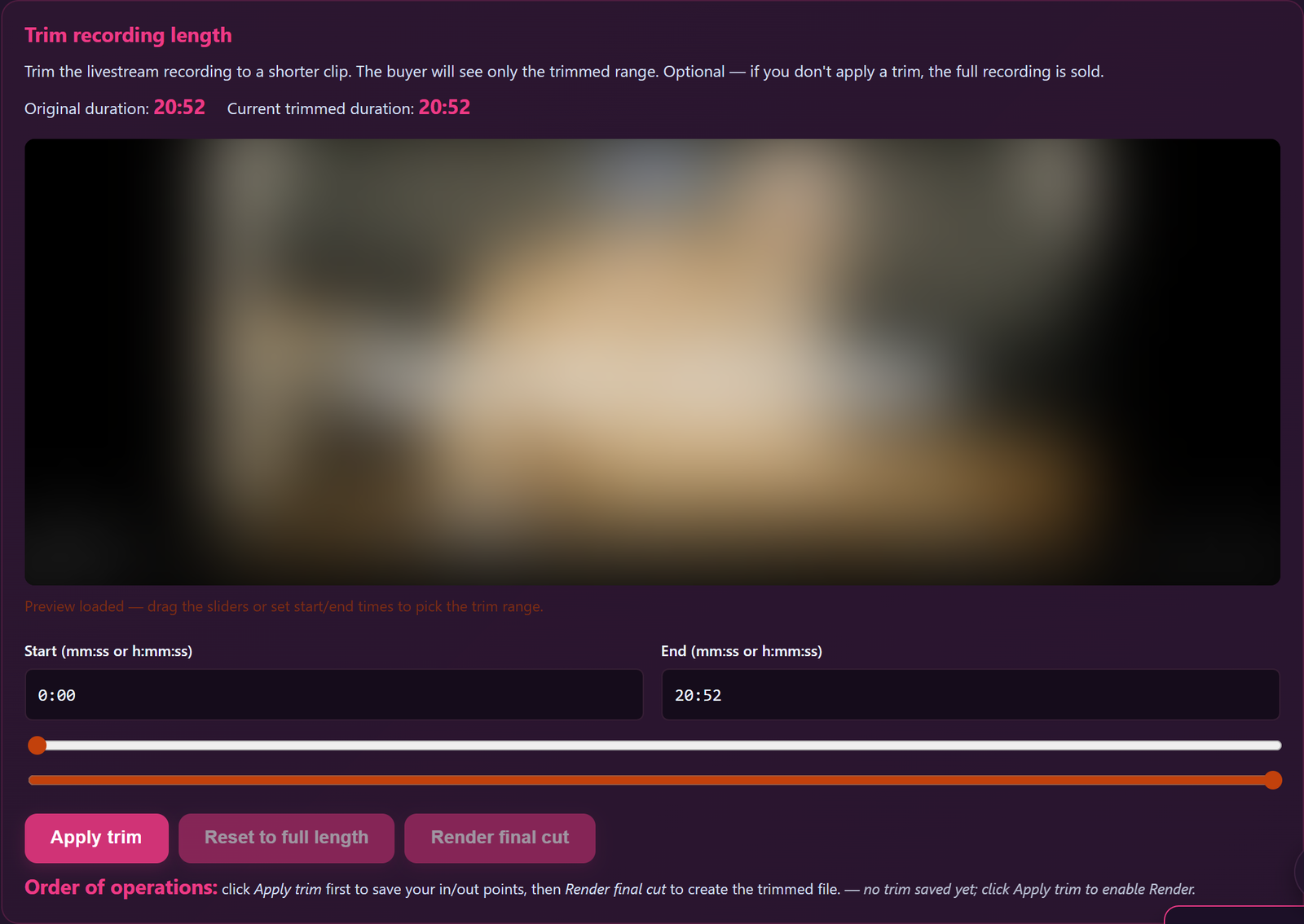

Deux petites astuces qui peuvent vous aider si vous travaillez rapidement : après avoir cliqué sur « Appliquer la découpe », vous pouvez appuyer sur Générer le trailer tout de suite — vous n'avez pas besoin d'attendre Générer la version finale pour être prêt en premier. Et une fois que « Render final cut » est terminé, l'outil de Trailer bascule automatiquement vers le nouvel extrait rogné ; ainsi, toute bande-annonce que vous générez par la suite proviendra de cet extrait rogné plutôt que de l'enregistrement d'origine.
Clique sur Mettre à jour le clip et resoumettre en bas pour enregistrer et envoyer le Clip en modération. Le Clip apparaît dans Responsable de magasin → Clips à l'état En attente, exactement comme un téléchargement direct. Une fois validée, elle apparaît aux côtés de vos téléchargements directs dans votre Store, dans la bibliothèque de vos abonnés (si vous en avez une) et dans le catalogue public de Clips.
Vous pouvez publier plusieurs fois le même enregistrement — chaque clic sur Publier sous forme de Clip crée son propre Clip indépendant, ce qui est utile pour référencer la même Show sous différents titres, à différents prix ou avec différents ensembles de mots-clés selon les niches.
Les enregistrements « Cold » et « Cold-candidate » (Shows anciens que vous n’avez pas regardés depuis un certain temps) masquent le bouton. Regardez l’enregistrement une fois depuis votre Storefront pour le « réchauffer » : le bouton réapparaîtra dès que vous actualiserez la page.
7. Supprimer un enregistrement
Sur n'importe quelle fiche VOD, cliquez sur le Supprimer bouton pour le supprimer définitivement. La suppression est irréversible : le fichier est supprimé du stockage, les détenteurs de billets / abonnés n'y ont plus accès et tous les liens sont rompus. En cas de doute, cliquez sur Masquer Tout d'abord, cela permet de le retirer des listes sans perdre le fichier.
Questions courantes
Q : L'option « Enregistrer les Shows » était activée, mais ma dernière diffusion publique n'apparaît pas dans « Mes enregistrements ».
Vérifiez que le bouton était activé. avant C'est vous qui avez lancé la diffusion en direct — le fait de l'activer ou de la désactiver pendant l'émission n'a d'incidence que sur la diffusion suivante. Par ailleurs, les Streams très courts (moins d'une minute environ) peuvent ne pas donner lieu à une VOD. Si aucun de ces cas ne s'applique, veuillez ouvrir un ticket d'assistance en indiquant la date et l'heure de la session.
Q : J'avais désactivé l'option « Enregistrer les messages privés » — le destinataire reçoit-il quand même l'enregistrement ?
Non. Lorsque l'option « Enregistrement privé » est désactivée, aucun enregistrement n'est effectué. Rien n'est stocké, rien n'est transmis au spectateur.
Q : Les détenteurs de mes billets me demandent où se trouve l'enregistrement.
Vérifiez trois points : (1) que l’option « Enregistrer le billet » soit activée pour cette session ; (2) que la visibilité de la VOD soit définie sur « Titulaires de billets uniquement » ou « Participants + abonnés » ; (3) que le statut de la VOD soit « Disponible », et non « Masqué ». Si ces conditions sont remplies, les détenteurs de billets peuvent la voir dans « Ma Bibliothèque » → « VOD ».
Q : Puis-je télécharger mes propres VODs ?
Pas depuis l'interface utilisateur du navigateur. Si vous souhaitez modifier un fichier maître, ouvrez un ticket d'assistance et nous vous donnerons accès à celui-ci.
Q : Un abonné indique qu'il ne parvient pas à visionner un contenu VOD réservé aux abonnés.
Vérifiez qu'il s'agit bien d'un abonné à votre Store (et non d'un simple client ayant effectué des achats par le passé). Si c'est le cas, assurez-vous que le statut de la VOD est « Disponible » et que la visibilité est définie sur « Abonnés uniquement » ou un niveau plus large. Si tout semble correct, demandez-lui d'actualiser la page et d'effacer les cookies : l'accès à la lecture nécessite parfois une réinitialisation au niveau du navigateur du client.
Q : Combien de temps les enregistrements sont-ils conservés ?
Pour une durée indéterminée, mais ils sont classés automatiquement dans les catégories « Populaire » → « En baisse » → « Candidat froid » → « Froid » en fonction de la date à laquelle ils ont été visionnés pour la dernière fois. La catégorie « Froid » ne signifie pas que la vidéo a été supprimée ; cela signifie simplement que sa première lecture est légèrement plus lente. Les clips payants que vous avez mis en ligne ne sont jamais classés automatiquement.
Q : Puis-je modifier le titre ou la description d'une VOD ?
Pas sur la fiche d'enregistrement elle-même — celle-ci n'indique que le thème de la session. Pour attribuer un titre personnalisé à l'enregistrement (ainsi qu'une description, des balises et un prix personnalisés), cliquez sur Publier sous forme de Clip sur la carte et modifiez les champs du nouveau Clip. L'enregistrement d'origine reste tel quel dans Mes enregistrements; le nouveau Clip payant contient vos métadonnées personnalisées.
Q : Le générateur de trailers est verrouillé — comment puis-je le déverrouiller ?
Commencez par appliquer votre incrustation. Le générateur de Trailer se déclenche dès que vous cliquez. Appliquer la découpe dans le Découper l'enregistrement section ci-dessus (vous n'avez pas besoin d'attendre la fin du montage final). Choisissez une fenêtre de Trailer dans votre plage de découpe et le Trailer sera généré séparément.
Q : J'ai supprimé une VOD par erreur. Puis-je la récupérer ?
Non. La suppression est définitive. Si vous avez un doute, choisissez « Masquer » plutôt que « Supprimer ».
Besoin d’aide ?
Si un enregistrement que vous attendiez n'apparaît pas, ou si un client ne parvient pas à accéder à un enregistrement auquel il devrait avoir accès, veuillez ouvrir un ticket d'assistance depuis votre compte en indiquant la date et l'heure de la session, ainsi que l'identifiant VOD spécifique (le #NNN (comme indiqué sur la carte).