動画ガイド
動画で見てみたいですか?この簡単なガイドでは、「マイ録画」ページについて解説します。録画した番組はすべて自動的にこのページに保存されます。各番組の視聴設定、録画を有料クリップに変換する方法、そして録画を非表示にしたり削除したりする方法について説明します。
Lewdden showごとに記録でき、あなたはbroadcast そして、録音データを VODs storeでの(ビデオ・オン・デマンド)。どのshowタイプを録画するか、録画した動画をその後誰が視聴できるか、そしていつ削除するかは、ユーザーが決定します。このガイドでは、その一連の流れについて詳しく説明します。.
ご注意: 録音は デフォルトではオフ. liveに移行する前に、保持したいshowタイプ(セクション1)について、この設定をオンにしてください。.
なぜ電源を入れるのか
適切なトグルスイッチを「オン」に切り替えたら、, 他にできることはない。. 記録されたすべての show は自動的に処理され、あなたの 私の録音 終了後のマイライブラリ — 何かをアップロードしたり、編集したり、「公開」ボタンをクリックしたりする必要はありません。.
もしあなたも サブスクリプションティア storeでは(強くお勧めします――これは継続的な収入を増やす最も簡単な方法の一つです)、録音は 受動的収入. あなたが制作するshowの動画は、すべてチャンネル登録者のマイライブラリに追加されるコンテンツとなり、登録者はあなたの過去の作品をまとめて視聴できるようになります。また、streamを長く続けていれば続けるほど、新しいファンがチャンネル登録する理由も増えていきます。 showの配信は、配信されたその夜に収益が発生するだけでなく、数週間あるいは数ヶ月後にチャンネル登録者がその録画を視聴するたびに——同じstreamに対して——収益が発生します。.
要するに、トグルは無料で、作業はすべて代行され、liveやshowが終了した後も、録音データから長く収益が得られ続けるのです。.
1. 録音をオンにする
録音機能は、スタジオの「設定」→「料金設定」にある3つの独立したトグルスイッチで制御されます:
- レコード shows — オン/オフ(デフォルトはオフ)。パブリックおよびプレミアム(分単位課金)のstreamを記録します。.
- 記録用プライベート — オン/オフ(デフォルトはオフ)。1対1のプライベートおよびエクスクルーシブ・プライベート shows を記録します。.
- 記録チケット shows — オン/オフ(デフォルトはオフ)。チケット付き shows を録画します。これをオンにすると、チケット所有者は show 終了後に「マイライブラリ」で録画コンテンツを受け取ることができます。.
「オン」にしたいものを切り替えて、クリックしてください 価格を保存. この設定は、変更するまでセッションをまたいで維持されます。1回限り(このshowのみを記録し、次のは記録しない)にしたい場合は、他にも 記録 liveの状態のときに、スタジオアクション行にあるボタンをクリックすると、現在のセッションのみの録画がオン/オフに切り替わります。.

2. 録音の保存先 live
すべての録音は 私の録音 で /store-manager/vod-manager/. 各VODは、showingというカードです:
- サムネイル/プレビュー枠
- そのチケットの元のタイプ(パブリック、プレミアム、プライベート、エクスクルーシブ・プライベート、チケット)
- 現在の可視性(第3節参照)
- ステータスバッジ(「利用可能」または「非表示」)
- リテンションバッジ(「ホット」、「クーリング」、「コールド候補」、または「コールド」—第5節を参照)
- 再生時間、ファイルサイズ、録音日、およびセッションID
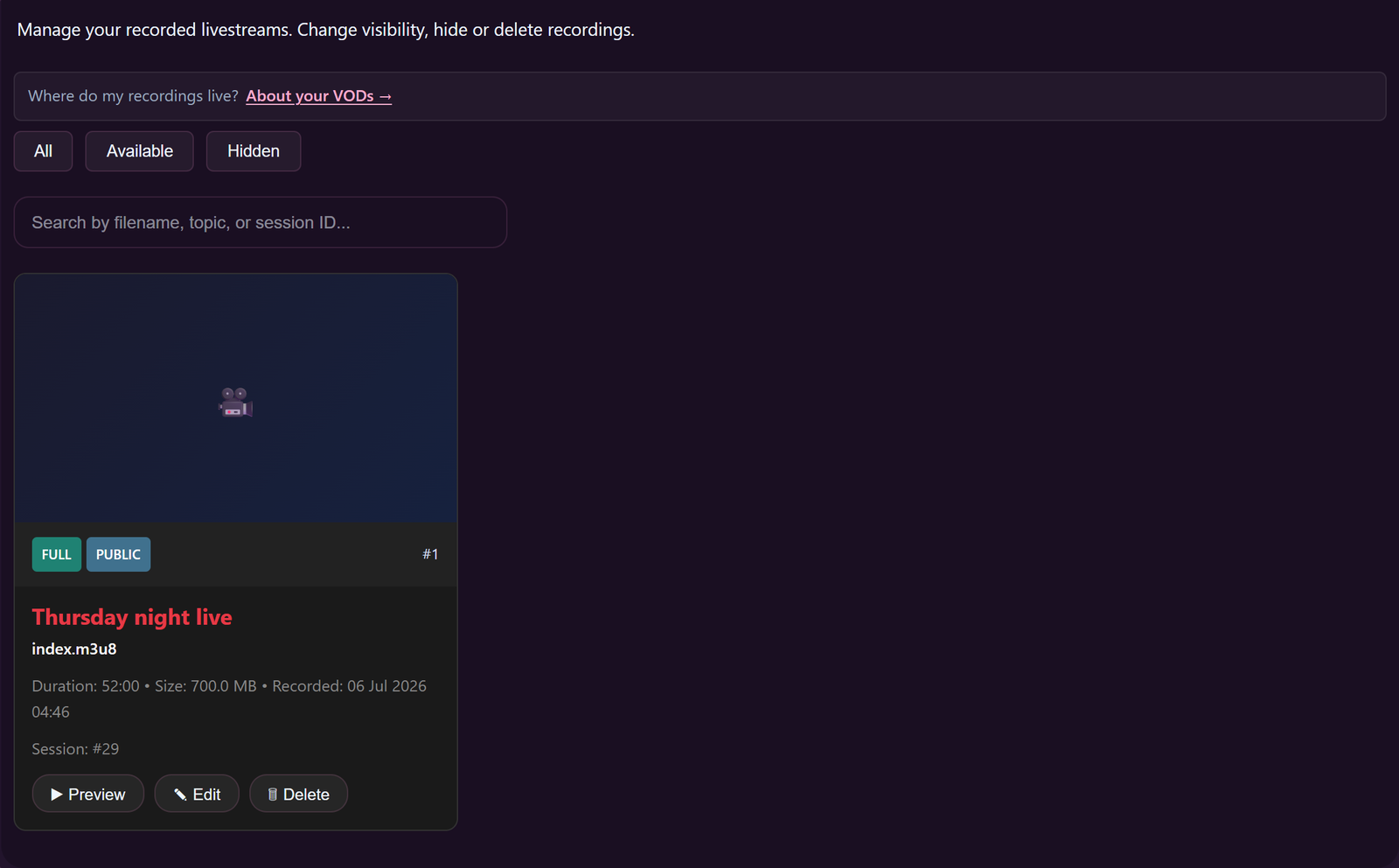
次のことができます フィルター 「すべて」「表示」「非表示」の間で、および 検索 ファイル名、セッションのトピック、またはセッションIDで。.
3. 各VODを誰が視聴できるかを設定する
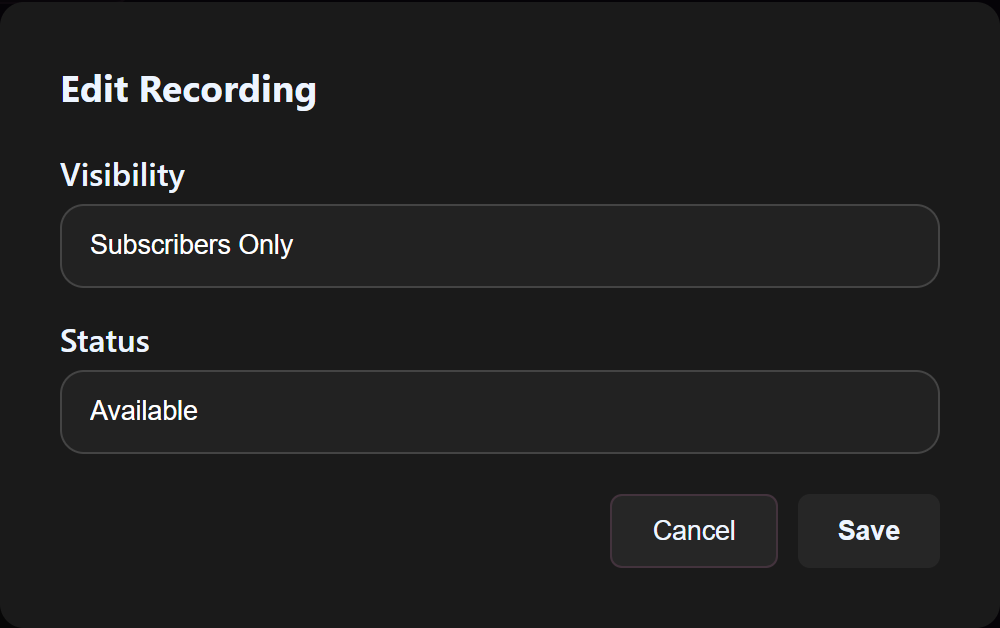
クリック 編集 VODカード上で、その表示設定を行うには:
- 公開 — あなたのstoreなら、誰でも視聴できます。.
- 購読者限定 — 購読者の「マイライブラリ」に表示されます。.
- 参加者+購読者 — 当初のプライベート/チケット show に参加していた人々 さらに すべての購読者。.
- 一般参加者のみ — あなたと1対1のプライベートチャット「show」に参加していた特定の視聴者のみです。.
- チケットをお持ちの方のみ — その特定のshowのチケットを購入した人だけ。.
デフォルトの設定はセグメントの種類によって異なります。プライベートセグメントは「参加者限定」、チケットセグメントは「チケット保有者」、パブリック/プレミアム stream セグメントは「購読者」がデフォルト設定となります。いずれの設定もいつでも変更可能です。.
また、VODを次の間で反転させることもできます 在庫あり そして 非表示 削除せずに — 一時的に何かを取り出して、後で元に戻したい場合に便利です。.
4. 顧客が録画映像を視聴できる場所
ファンの皆さんは、VODを次の2か所で見つけることができます:
- あなたのstore / プロフィール — 公開用 VODs がそこに直接表示されます。.
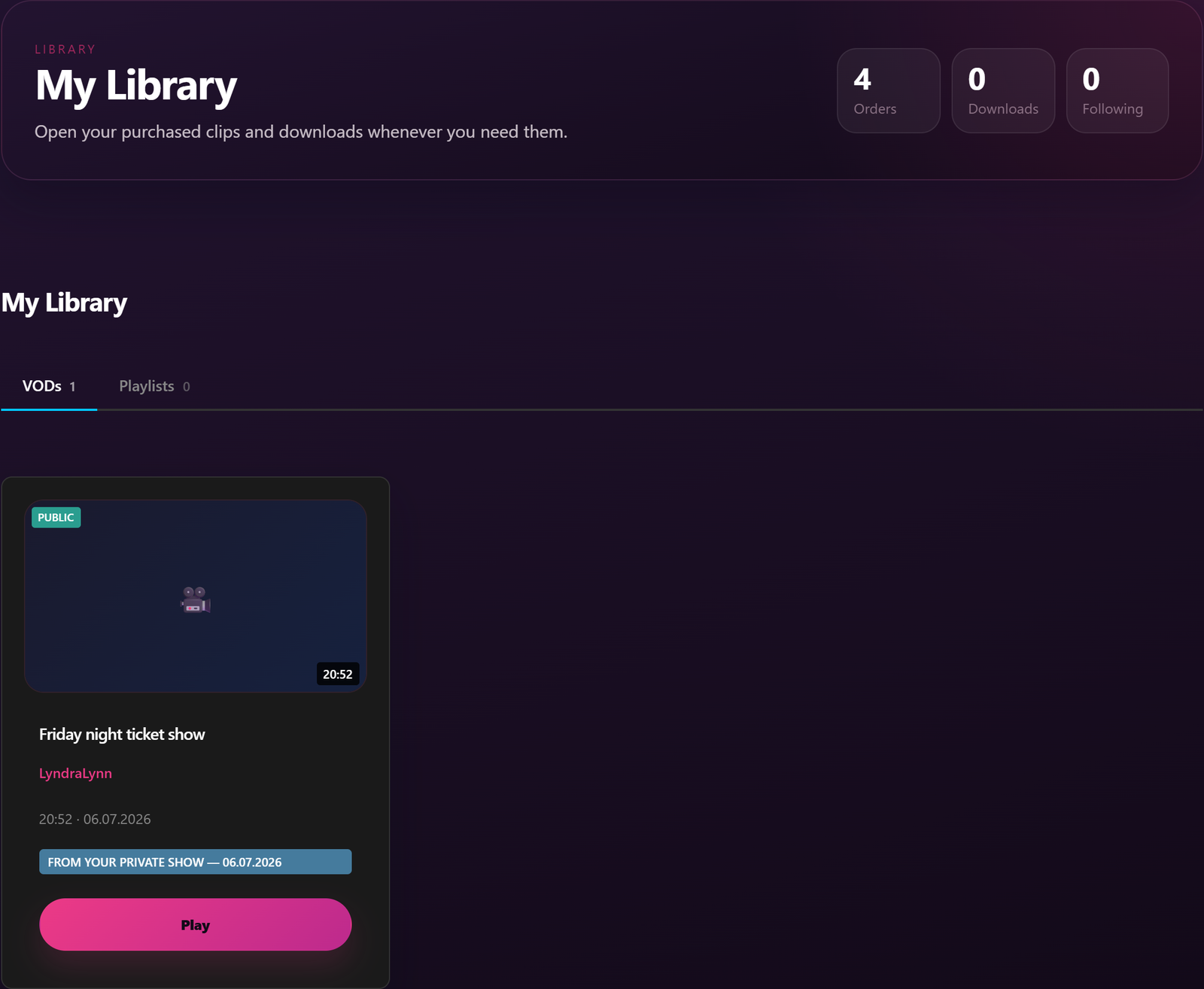
- マイライブラリ で /my-account/my-library/ — の下で VODs タブ。ここでは、各顧客が自分自身がアクセス権を持つVODを確認できます。具体的には、チケットを購入したshowの録画、自身が参加したプライベート動画、および購読しているcreatorに含まれる購読者限定のVODなどです。.
顧客はブラウザでVODを視聴します。ただし、サブスクリプションを通じてアクセスできるVODについては、再生はstream限定となります。(顧客が 購入した VODを単品で購入した場合も、購入したclipをダウンロードするのと同じ方法で、「マイライブラリ」からダウンロードできます。)
5. 録音の保存期間
VODが作成されると、以下のティアを経ます:
- 人気 — 最高品質のstreamableが即納。新しいVODsがここに到着。.
- 冷却 — VODをしばらく視聴していないと、「Cooling」とマークされます。依然としてstreamableですが、古くなりつつあることを示すフラグが立てられているだけです。.
- 冷淡な候補者 — まもなくアーカイブされます。バッジのツールチップ shows「まもなくアーカイブされます」とカウントダウンが表示されます。.
- 寒い — アーカイブ済み。引き続き保存されていますが、誰かが視聴すると読み込みに少し時間がかかります。.
各VODの最終閲覧日時に基づいて、切り替えは自動的に行われます。有料のclips(ユーザーがアップロードするタイプ)は 決して 自動ティア化 — streamの録画のみ。.
6. VODを有料のclipとして公開する
各VODカードには、 clipとして公開 ボタン。再生中または録画中のいずれかのコンテンツでこのボタンをクリックすると、プラットフォームがclipの下書きを作成し、その編集ページを直接開きます。そのページでは、タイトル、価格、タグ、説明のすべてをliveで編集できるほか、録画コンテンツ専用のトリミングやtrailerツールも利用できます。.
編集ページには、標準的なclipフォームが表示されます(タイトルはセッションのトピックから自動的に入力され、価格は最低価格の4.99ユーロに設定され、タグ、説明、カテゴリが―― Livestream VODs カテゴリは自動的に割り当てられ、削除することはできません(セクシュアリティ)。フォームの下には、livestream特有の3つのセクションがあります:
- 録画時間の調整 — 開始/終了のスライダーをドラッグするか、時間を 開始 そして 終わり フィールド(mm:ss または h:mm:ss)。トリミングは任意です。トリミングを行わない場合は、録音データ全体が販売されます。操作順序は、ボタンのすぐ横にある「shown」です。クリックしてください。 トリムを適用する まず、インポイントとアウトポイントを保存してから、 ファイナルカットのレンダリング これにより、トリミング済みの clip が生成されます。レンダリングには時間がかかります。長い clips の場合は、しばらく時間がかかる場合があります。ページ上では進行状況が shown と表示されており、完了したら戻ってきてください。 レンダリング中は、clipはあなたのstorefrontおよび公開カタログから非表示になります。レンダリングの途中で気が変わった場合は、 キャンセル 「Render Final Cut」行にあるボタンをクリックすると、ジョブが停止するため、トリミングを調整して再レンダリングを行うことができます。.
- Trailer発電機 — 購入前にファンが確認できるclipの短いプレビューです。「トリムを適用」をクリックするまではロックされていますが、クリックすると即座にロックが解除されます(最終カットが完了するのを待つ必要はありません)。トリム範囲内のtrailerウィンドウを選択してください。trailerは別途製造されます。.
- 出典:livestreamの録音 バナー — チェックボックスが1つ、, storefrontのオリジナル録音非表示にする. storeに有料版のclipのみをインストールしたい場合は、このチェックボックスにチェックを入れてください。録画機能とclip、liveの両方を同時に保持したい場合は、チェックを入れないでください。録画データは 私の録音 どちらの場合でもリストには表示されます。このチェックボックスは、公開設定のみを制御するものです。.
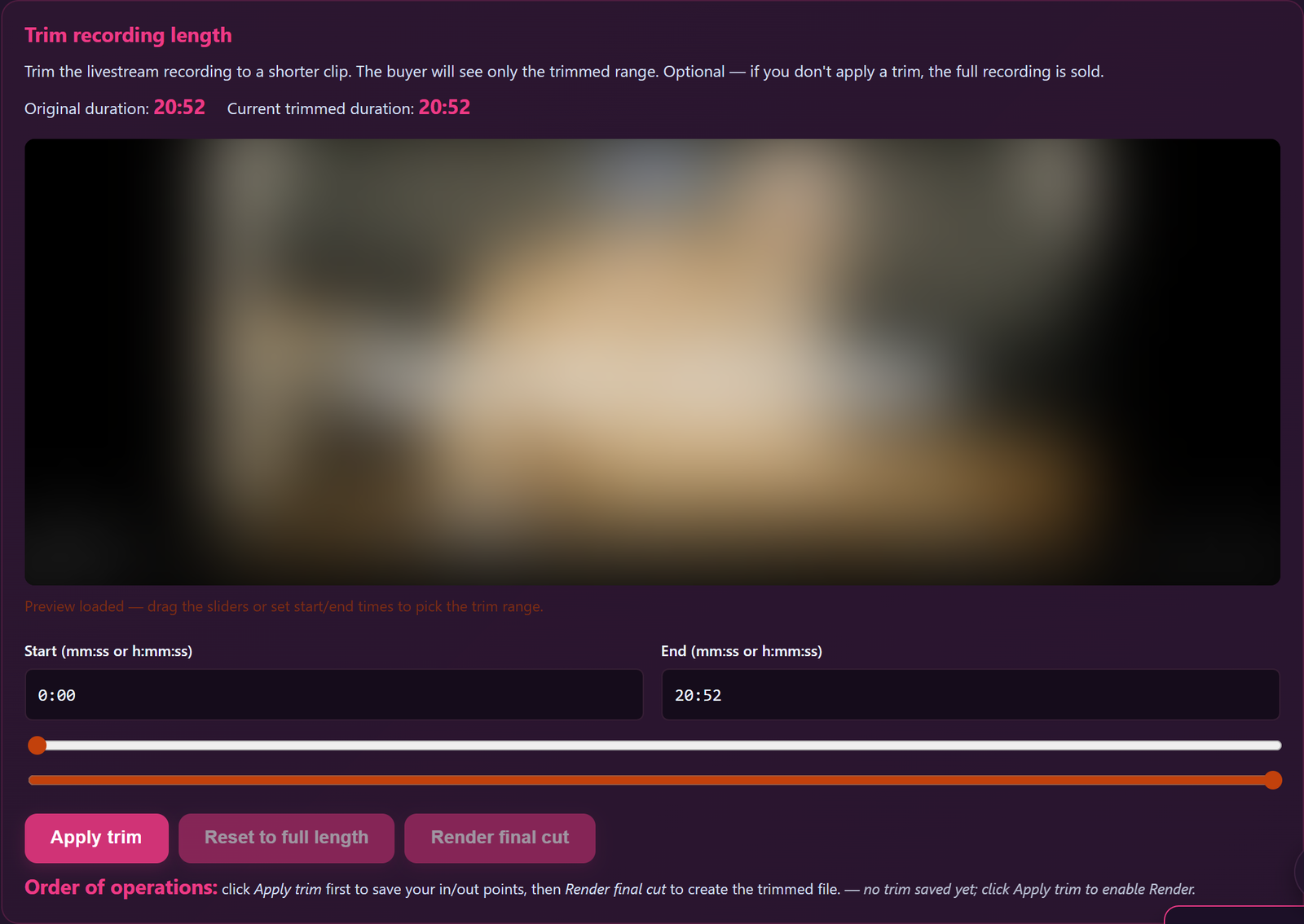

作業をスピーディーに進めるのに役立つ2つのちょっとしたコツ:「トリムを適用」をクリックした後、 Trailerを生成 すぐに――待つ必要はありません ファイナルカットのレンダリング 先に準備を整えておく必要があります。また、「Render final cut」が完了すると、trailerツールは自動的に新しいトリミング済みのclipに切り替わるため、それ以降に生成されるtrailerは、元の録音ではなく、トリミング済みのclipから生成されることになります。.
クリック clipを更新して、再提出してください 下部をクリックして保存し、clipを審査に送ってください。clipは Store Manager → Clips ステータスで 保留中, 、まさに直接アップロードと同じように。承認されると、そのコンテンツは、あなたのshows、購読者ライブラリ(もしあれば)、および公開storeカタログに、直接アップロードされたコンテンツと並んで掲載されます。.
同じ録画を複数回公開することができます。クリックするたびに clipとして公開 独自の独立したclipを作成します。これは、ニッチごとにタイトル、価格、またはタグセットが異なる同じshowを掲載するのに役立ちます。.
「Cold」および「Cold-candidate」の録画(しばらく視聴されていない古いshows)では、ボタンが表示されません。storefrontから録画を1回視聴して「ウォームアップ」すると、ページを再読み込みした際にボタンが再び表示されます。.
7. 録画の削除
任意の VOD カード上で、[ 削除 ボタンをクリックすると、そのファイルを完全に削除できます。削除は取り消せません。ファイルはストレージから削除され、チケット所有者や購読者はアクセスできなくなり、関連するリンクもすべて無効になります。迷っている場合は、 非表示 まず、ファイルを失うことなくリストから取り出すことができます。.
よくある質問
Q: 「Record shows on」と表示されていたのですが、前回の公開配信「stream」が「My Recordings」に表示されていません。.
トグルが「オン」になっていることを確認してください 以前 streamを開始した場合、showの間に切り替えても、次のstreamにのみ影響します。 また、非常に短いstream(約1分未満)の場合、VODが発生しないことがあります。どちらにも該当しない場合は、セッションの日時を明記の上、サポートチケットを開いてください。.
Q: 「録画の非公開」をオフにしていたのですが、視聴者はそれでも録画を見ることができますか?
いいえ。「Record privates off」に設定されている場合、録画は行われません。storedされるものは何もなく、視聴者にdeliveredされるものもありません。.
Q: チケットをお持ちの方々から、録画はどこにあるのかという問い合わせが寄せられています。.
次の3点を確認してください:(1) 該当セッションでチケットshowsが「オン」になっていること;(2) VODの表示設定が「チケット保有者のみ」または「参加者+購読者」に設定されていること;(3) VODのステータスが「非表示」ではなく「利用可能」になっていること。 これらを確認し、問題がなければ、チケット所有者は「マイライブラリ」→「VOD」でそのチケットを確認できます。.
Q: 自分のVODをダウンロードすることはできますか?
ブラウザのUIからは行えません。編集用のマスターファイルが必要な場合は、サポートチケットをご提出ください。アクセス権限の手配をいたします。.
Q: ある加入者から、加入者限定のVODを視聴できないとの連絡がありました。.
そのユーザーが実際にstoreを購読しているか(単に過去に購入しただけの顧客ではないか)を確認してください。購読している場合は、VODのステータスが「利用可能」であり、表示範囲が「購読者限定」以上になっているかを確認してください。 すべて問題がないようであれば、ページを更新し、クッキーを削除するよう依頼してください。再生アクセスは、顧客側のブラウザでリセットが必要になる場合があります。.
Q: 録音データはどのくらい保存されますか?
無期限ですが、視聴された時期に応じて「Hot」→「Cooling」→「Cold(候補)」→「Cold」の順に自動的にティア分けされます。「Cold」は削除されたことを意味するのではなく、初回再生までの時間が若干長くなるだけです。あなたがアップロードした有料のclipsは、自動ティア分けの対象にはなりません。.
Q: VODのタイトルや説明文を編集できますか?
録音カード自体には記載されていません。そこには、そのセッションのトピックである「shows」のみが表示されています。録音に独自のタイトル(および説明、タグ、価格)を設定するには、[クリック]してください。 clipとして公開 カード上で、新しい clip のフィールドを編集します。元の記録はそのまま 私の録音; 新しい有料版 clip には、ユーザー指定のメタデータが格納されています。.
Q: trailerジェネレータがロックされています。ロックを解除するにはどうすればよいですか?
まずトリムを適用してください。trailerジェネレーターは、クリックした瞬間にロックが解除されます トリムを適用する で 録画時間の調整 上記のセクション(最終カットが完了するのを待つ必要はありません)。トリム範囲内のtrailerウィンドウを選択すると、trailerが別途生成されます。.
Q: 誤ってVODを削除してしまいました。復元することはできますか?
いいえ。削除は取り消せません。迷った場合は、「削除」ではなく「非表示」にしてください。.
さらにサポートが必要な場合
期待していた録画が表示されない場合や、お客様が本来アクセスできるはずの録画にアクセスできない場合は、アカウントからサポートチケットを開き、セッションの日時および具体的な VOD ID( #NNN (カード上の「shown」)。.