
ライブ配信をVR180 3Dで行うことができます。VRヘッドセットを使うファンは、まるで同じ部屋にいるようにあなたを見られます。スマートフォンやパソコンでは、いつも通りの配信が表示されます。必要なのはOBSまたはVRカメラと、スタジオの設定ひとつVR180(VRヘッドセット用)だけです。
このガイドはOBSまたはカメラで配信するクリエイター向けです。ブラウザのWebカメラではVR180は使えません。平面の映像しか撮れないためです。
かんたんに — VR180のしくみ
VR180カメラには、人の両目のように2つのレンズが並んでいます。そのため、VRヘッドセットを使うファンはあなたを3Dで見て、目の前に立っているかのように周りを見回せます。
ヘッドセットを使うファンは、VR hubであなたを見ます。それ以外の人(スマートフォンやパソコン)には自動で通常の配信が表示されるので、見逃す人はいません。手順はすべて下にあります。
1. 必要なもの
- 2つのレンズが並んだVR180カメラ(使えるカメラはセクション2を参照してください)。
- OBS Studio(無料、Windows・Mac・Linux対応)、または専用アプリで自分で配信できるVRカメラ。
- スタジオでOBSまたはカメラでの配信が有効になっていること(セクション3)。すでにOBSやDJIカメラで配信しているなら、有効になっています。
- 速くて安定したネット回線:スピードテストで「Upload(アップロード)」が20以上あること。通常の配信の約4倍です。
- 自分で確認するためのヘッドセット(Meta Quest 2/3/Pro、またはブラウザ付きのヘッドセット)。必須ではありませんが、視聴者が見ている映像を確認したくなるはずです。
2. 使えるカメラ
VRカメラが送る映像には2種類あります。どちらも使えます。あなたのカメラがどちらを送るかを、スタジオで選ぶだけです。
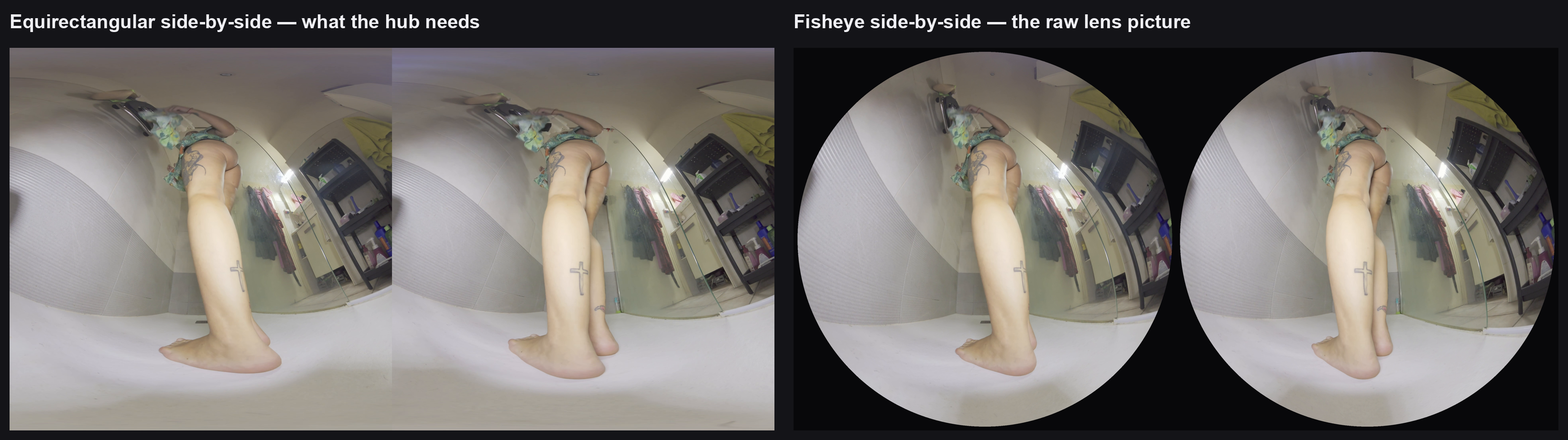
- 完成したVR映像(両目が横に並んだもの):左目が左、右目が右です(上下に並んだものは不可)。スタジオでは「はい — VR180、OBSまたはカメラアプリからの完成したVR映像」を選びます。
- 横に並んだ2つの丸い映像:多くのVRカメラがレンズからそのまま送る映像です。スタジオでお使いのレンズ(180°、190°、200°)の項目を選んでください。映像はこちらで調整します。
- 3840×1920、1秒あたり30コマ。カメラ、アプリ、OBSで選べる場合は、この値にしてください。60は必要ありません。
- カメラは視聴者の目の高さで三脚に固定し、動かさないでください。VRカメラが動くと、ヘッドセットで見ている人が酔ってしまいます。
対応するカメラは?
- 完成したVR映像を自分で作れるカメラ(例:Kandao VR CamとアプリKandao Stream)は、OBSなしで直接こちらへ送れます。いちばん簡単な方法です。
- USB接続のVRウェブカメラ(例:VR.cam 02)は、OBSでは通常のカメラとして表示されます。送る映像は2つの丸い映像です。
- VR用の2眼レンズを付けた写真・映画用カメラ(例:Canon EOS R5 CとRF 5.2mmレンズ)は、キャプチャカードでOBSにつなぎます。こちらも2つの丸い映像を送ります。
- 1,000 €までのおすすめ(価格付き)は VR の撮影と販売 → どのカメラ? にあります。そこで紹介している2台(SLAM XCAM、CALF × VISINSE)はOBSなしで自分で配信でき、VR.cam 02はOBSを使います。
2つの丸い映像でも大丈夫です。スタジオでお使いのレンズの項目を選べば、ファンに届く前にこちらで映像を調整します。OBSでのコツ:丸い映像はそれぞれ自分の半分を上から下まで埋めるようにし(OBSで円が上端と下端に触れるように合わせます)、左目を左にしてください。
3. OBSまたはカメラでの配信を有効にする(最初の1回だけ)
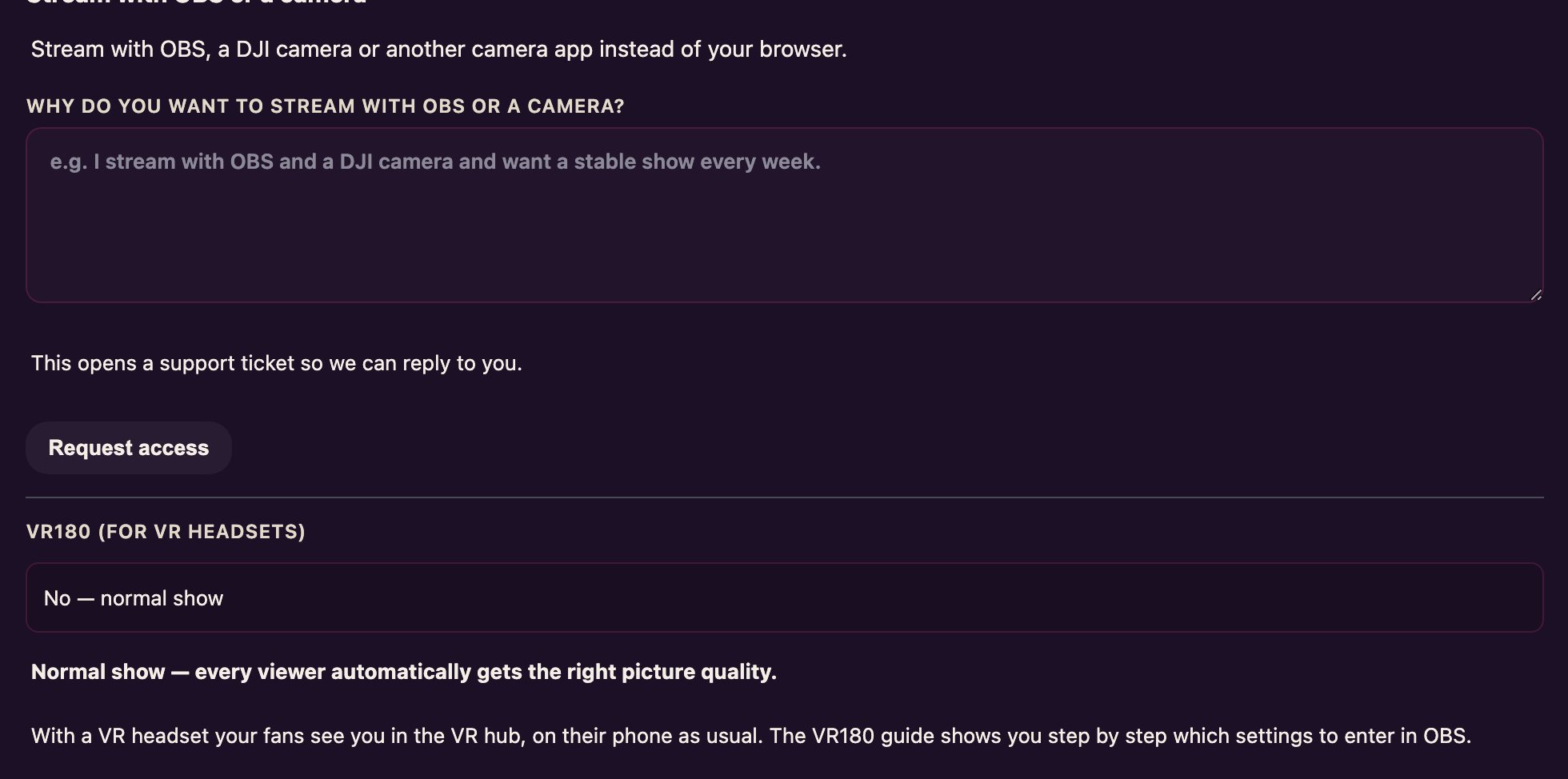
- ストアマネージャー → ライブ配信を開きます。
- 上部で「Webcam」から「OBS / カメラ」に切り替えます。
- 初回は「OBSまたはカメラで配信したい理由を教えてください。」と表示されます。1行書いて送信してください。その後、こちらであなたのストアで使えるようにします。
- その後、サーバー、ストリームキー、完全なアドレス(カメラアプリ用)と、コピー、OBS / カメラを接続、再発行のボタンが表示されます。
ストリームキーはパスワードと同じです。絶対に人に教えないでください。再発行を押すと新しいキーが作られ、古いキーは使えなくなります。その後、新しいキーをOBSに入力してください。キーが他人に知られたときに使います。
4. OBS Studioの設定
OBSに次の値を入力してください。WindowsでもMacでも同じです。
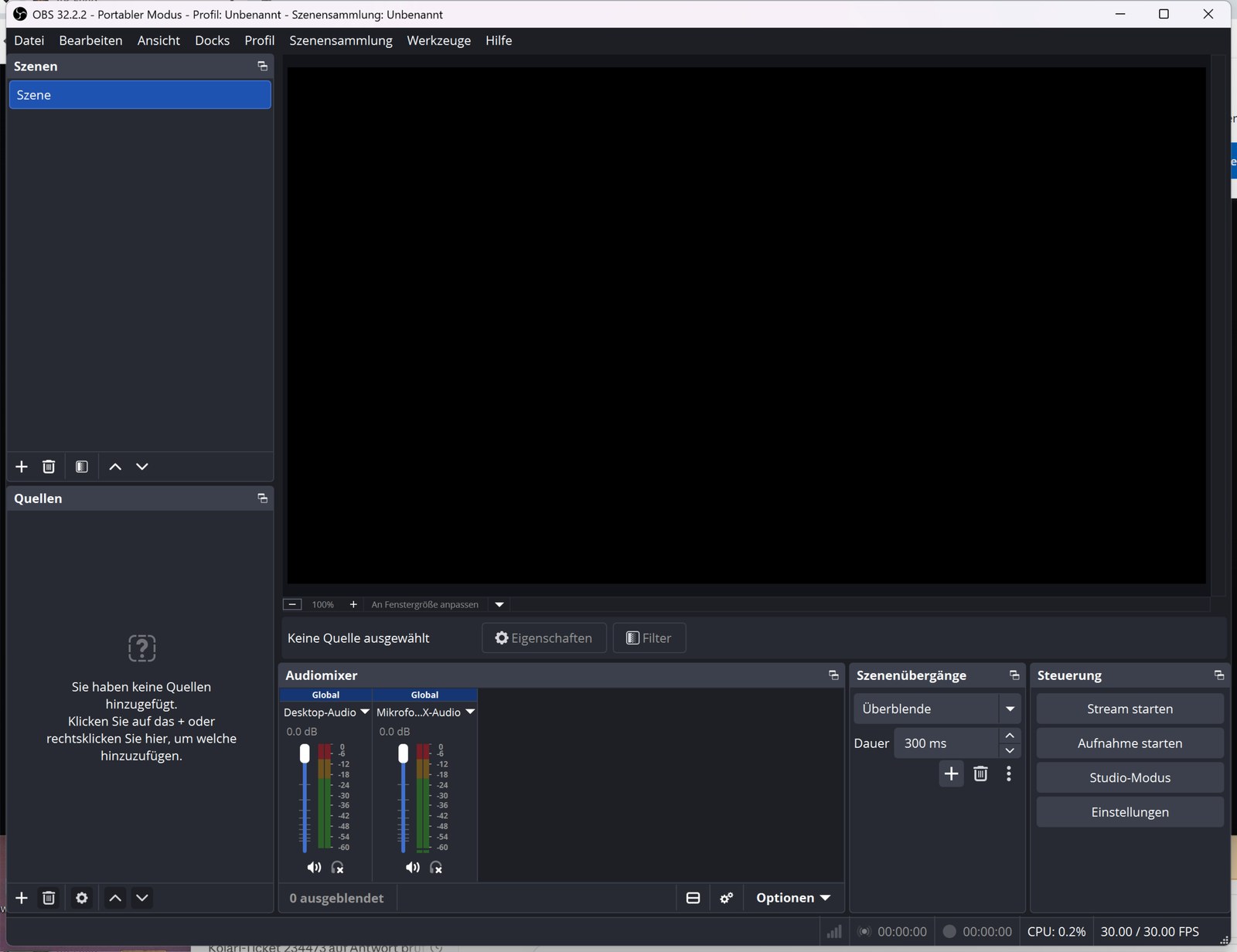
- Settings → Video:Base (Canvas) Resolutionを3840×1920、Output (Scaled) Resolutionを3840×1920、Common FPSを30にします。
- Sources → + → Video Capture Device:VRカメラ(またはキャプチャカード)を選びます。プロパティで3840×1920、30 FPSに設定します。映像はOBSのプレビュー全体を埋める必要があります。黒い縁や切れた部分があると、両目の位置がずれてしまいます。
- Settings → Output:「Output Mode」をAdvancedにし、Streamingタブを開きます。「Video Encoder」はそのままにします。「Bitrate」に16000、「Keyframe Interval」に2を入力し、B-framesを0にします(下記参照)。
- Settings → Audio:Sample Rateを48 kHz、ChannelsをStereoにします。
- Settings → Stream:「Service」をCustom…にします。「Server」にはスタジオのVR180用サーバーの行にあるサーバー(
rtmp://rtmp-vr.lewdden.com:1936/vr。VR180をオンにすると表示されます。セクション5)を貼り付けます。「Stream Key」にはストリームキーを貼り付け、OKをクリックします。 - まだ「Start Streaming」は押さないでください。先にVR180をオンにし(セクション5)、「OBS / カメラを接続」をクリックします(セクション6)。
大切:B-framesを0にしてください。そうすると、ファンにはあなたが送ったままの鮮明さで映像が届き、こちらのサーバーでも同時により多くのVR配信ができます。あなたの側では違いはわかりません。
- 「Video Encoder」にNVIDIAと表示されている場合:B-Framesを0にします。
- 「Video Encoder」にApple VTと表示されている場合(Mac):Use B-Framesのチェックを外します。
- 「Video Encoder」にx264と表示されている場合:x264 Optionsに
bframes=0と入力します。 - 自分で配信できるカメラ:アプリに「B-frames」の設定があれば0にします。なければそのままで大丈夫です。配信はいつも通り行えます。
自分で配信できるカメラ:完全なアドレス(カメラアプリ用)をアプリに貼り付けます。アプリで選べる場合は、3840×1920、1秒あたり30コマ、「Bitrate」16000(アプリによっては16)、「Keyframe interval」2にします。
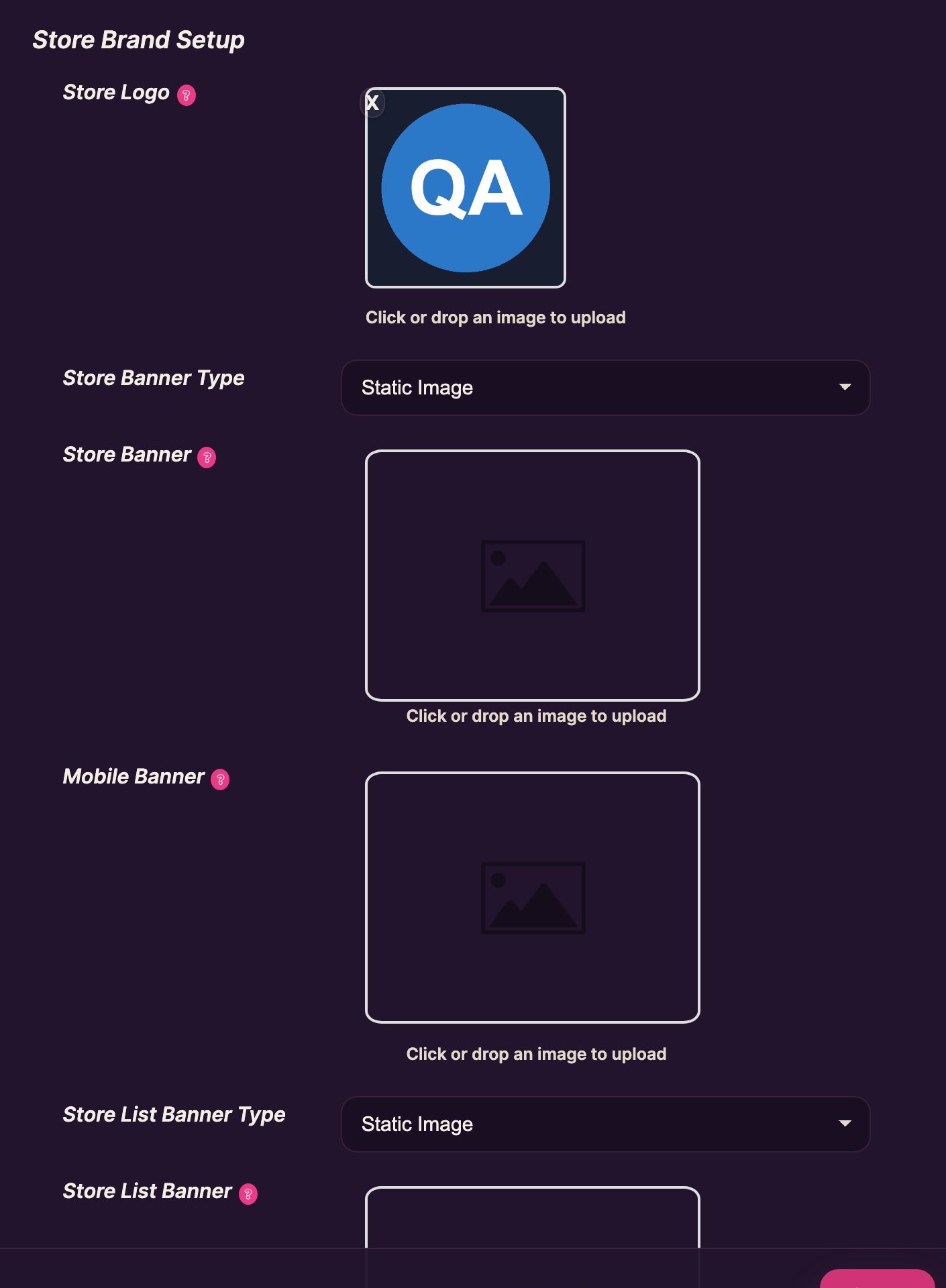
5. スタジオでVR180をオンにする
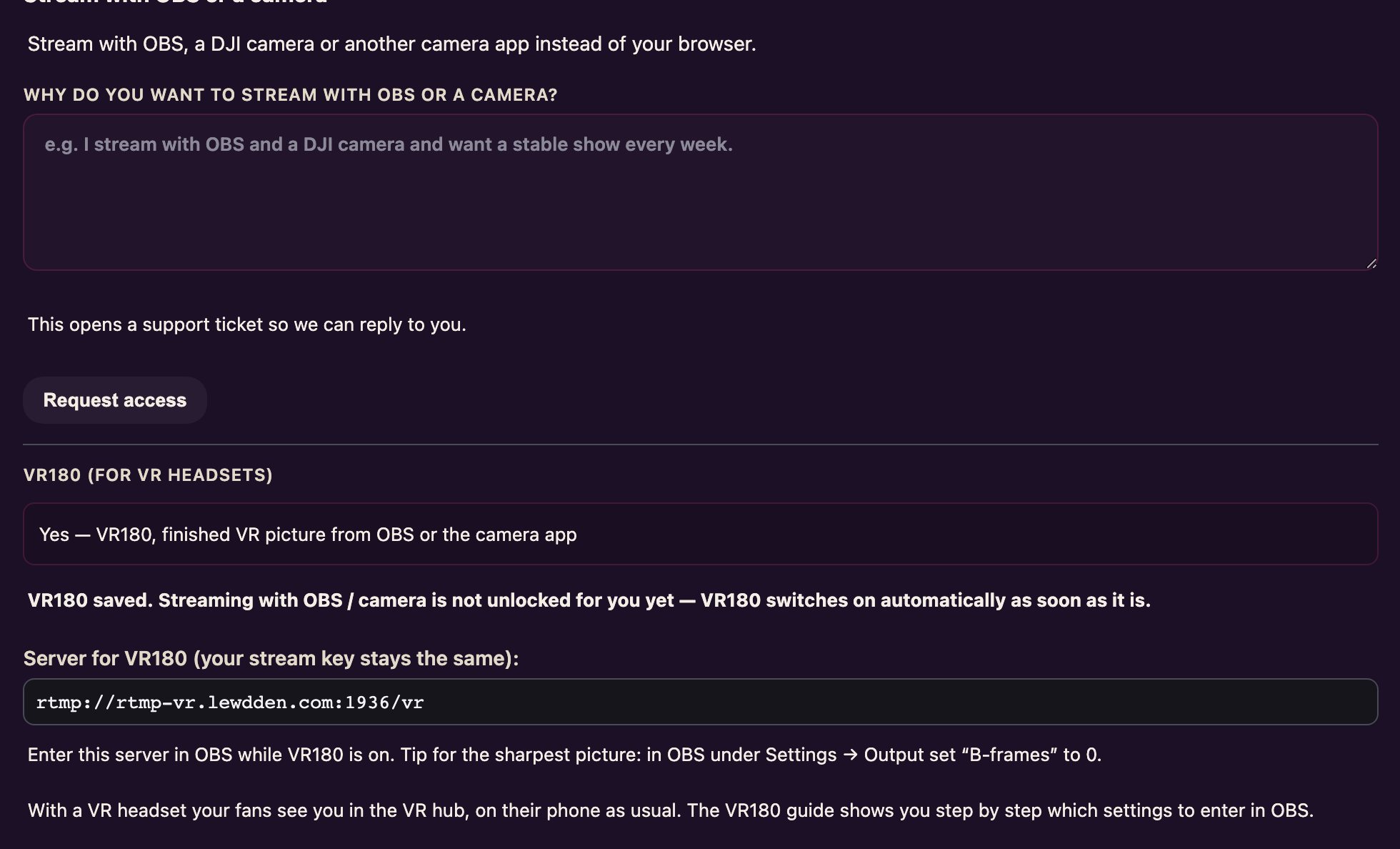
一度設定すれば、戻すまでそのままです。
- OBS / カメラの表示で、OBS / カメラを接続と再発行の下にあるVR180(VRヘッドセット用)を探します。
- 「はい — VR180、OBSまたはカメラアプリからの完成したVR映像」を選びます。カメラが2つの丸い映像を送る場合は、代わりにお使いのレンズの項目を選びます。例:「はい — 丸い映像が2つのVRカメラ、180°レンズ(こちらで調整します)」。190°(例:Canon)と200°の項目もあります。
- 下の行が変わり、VR180がオンになったことが表示されます。
- 2行目が表示されます:VR180用サーバー(ストリームキーはそのままです):
rtmp://rtmp-vr.lewdden.com:1936/vr。VR180がオンの間は、このサーバーをOBSまたはカメラアプリに入力してください。2つの丸い映像の場合は必ずこちらを使います。完成したVR映像なら通常のサーバーでも構いません。
OBS / カメラでの配信が有効になる前に「はい」を選んだ場合は、有効になった時点でVR180も自動でオンになります。ストリームキーを新しくしても、VR180の設定は変わりません。
通常の配信に戻るときは「いいえ — 通常の配信」に戻してください。そのままだと、ヘッドセットを使わないファンの映像が必要以上に悪くなります。
視聴者が /live で見るもの。 スイッチがオンで配信中の間、/live 一覧のあなたのカードには VR180 · 3D のバッジが付き、VR セグメントに数えられます。そしてあなたのストアにはそれ以降、小さなVRマークが残ります。
6. ライブを開始する
- スタジオでOBS / カメラを接続をクリックします。スタジオに「映像を待っています… OBSまたはカメラアプリで今すぐ配信を開始してください。」と表示されます。
- OBSでStart Streamingをクリックします(またはカメラアプリで配信を開始します)。
- 10〜30秒ほどでスタジオに映像が表示され、OBS / カメラでライブ配信ボタンが現れます。映像が横に2つ並んで見えますが、それで正常です。
- そのボタンをクリックします。配信が始まり、チャット、視聴者数、チップ、Lovenseはウェブカメラ配信とまったく同じように使えます。
- 終了するときは、先にスタジオで配信を終了をクリックし、そのあとOBSを止めます。
スタジオでチップ目標を設定すると、ヘッドセットのファンにも表示されます。タイトル、これまでのトークン、達成率のバーと、この配信のトップチッパーです。目標に達すると、紙吹雪とコントローラーの短い振動でちょっとしたお祝いがあります。
7. ヘッドセットで確認する
- ヘッドセットのブラウザでlewdden.com/vrfeedを開き、VRに入ります。
- Liveタブを開きます。あなたの名前、視聴者数、スナップショット付きで配信が表示されます。
- 開いてみましょう。奥行きがあり(平面ではない)、映像が1つ(横に2つではない)、丸い縁がなく、頭を回すと左右に広がりがあれば正常です。音声も流れます。ファンには約2〜3秒遅れて届きます。
リプレイ。スタジオ設定で配信を録画をオンにしておくと、VR180配信はフルVR解像度(3840×1920)で録画されます。配信後は「録画」に「VR180リプレイ」のチップ付きで並びます。VRクリップとしてエンコードを押し、準備完了と出るまで待ってから、ほかの録画と同じようにクリップとして公開します。クリップはVR180のまま、ハブでは「リプレイ」と表示され、ほかのVRクリップと同じように販売できます。公開から約2分後、トレーラーが生成されるとハブに現れます。
8. ヘッドセットのない視聴者に見えるもの
スマートフォンやパソコンでは、ファンは通常のプレーヤーで配信を見ます。マウスや指でドラッグして見回すことができ、スマートフォンではスマホを動かして見回すをタップして、端末を動かすだけでも見回せます。平面表示で通常の映像になります。あなたの側での設定は不要です。
9. うまくいかないとき
| 問題 | 理由 | すること |
|---|---|---|
| スタジオが「映像を待っています…」のまま | ストリームキーかサーバーが違う、またはネット回線が接続をブロックしている | サーバーとストリームキーをもう一度OBSにコピーするか、再発行をクリックして新しいキーを貼り付けます。それでもだめなら、別のネット回線を試してください。 |
| ヘッドセットの映像がゆがみ、丸い円が見える | カメラが2つの丸い映像を送っているのに、スタジオで「完成したVR映像」を選んでいる。またはOBSにVR180用サーバーが入っていない | スタジオでお使いのレンズの項目を選び、OBSにVR180用サーバーを入力します(セクション5)。 |
| ヘッドセットの映像が平面、または2つに見える | 両目が横に並んでいない(例:上下に並んでいる) | OBSで、左半分=左目になっているか、映像がプレビュー全体を埋めているかを確認します。 |
| ヘッドセットの映像がぼやける | VR180(VRヘッドセット用)が「いいえ — 通常の配信」になっている | 「はい」の項目のどれかを選びます(セクション5)。 |
| ヘッドセットでカクつく | 送信するにはネット回線が遅すぎる | OBSで「Bitrate」を16000以下、「Keyframe Interval」を2、FPSを30にします(60ではなく)。 |
| 無音 | OBSで音声がミュートになっている | OBSの音声ミキサーを確認し、Settings → Audioで48 kHzを選びます。 |
10. よくある質問
スマートフォンからVR180で配信できますか?いいえ。スマホのスタジオはスマホのカメラを使い、平面の映像を送ります。
通常の配信で何か変える必要はありますか?VR180(VRヘッドセット用)を「いいえ — 通常の配信」に戻してください。それ以外はそのままで大丈夫です。
VR180は費用が増えますか?いいえ。送信用のネット回線が、通常の配信の約4倍速い必要があるだけです。
配信は録画されますか?マイ録画でその配信タイプの録画がオンになっている場合だけです(ほかの配信と同じ)。録画には、両目の映像が横に並んだ状態で保存されます。
ほかのサイトの視聴者も見られますか?hubに表示されるのは、あなたが配信しているサイトのVR180ライブ配信です。