
Możesz prowadzić swój pokaz na żywo w VR180 3D. Fani w goglach VR widzą cię wtedy tak, jakby byli z tobą w pokoju; na telefonach i komputerach twój pokaz wygląda jak zwykle. Potrzebujesz tylko OBS lub kamery VR i jednego ustawienia w studiu: VR180 (dla gogli VR).
Ten poradnik jest dla twórców, którzy nadają przez OBS lub kamerę. Kamerka w przeglądarce nie obsługuje VR180 — nagrywa tylko płaski obraz.
W skrócie — jak działa VR180
Kamera VR180 ma dwa obiektywy obok siebie, jak twoje oczy. Dlatego fan w goglach VR widzi cię w 3D i może się rozglądać, jakby stał tuż przed tobą.
Fani w goglach oglądają cię w naszym VR hubie. Wszyscy inni — na telefonie lub komputerze — automatycznie widzą twój zwykły pokaz; nikt nic nie traci. Poniżej znajdziesz każdy krok.
1. Czego potrzebujesz
- Kamera VR180 z dwoma obiektywami obok siebie (w sekcji 2 sprawdzisz, które pasują).
- OBS Studio (darmowy, na Windows, Mac i Linux) — albo kamera VR, która sama nadaje przez własną aplikację.
- Odblokowane nadawanie przez OBS lub kamerę w twoim studiu (sekcja 3). Jeśli już nadajesz przez OBS lub kamerę DJI, masz to.
- Szybki, stabilny internet: test prędkości powinien pokazać co najmniej 20 przy wysyłaniu („Upload”) — mniej więcej cztery razy więcej niż przy zwykłym pokazie.
- Gogle, żeby sprawdzić samemu (Meta Quest 2/3/Pro lub dowolne gogle z przeglądarką). Nie są wymagane, ale zechcesz zobaczyć to, co widzą twoi widzowie.
2. Jaka kamera się nadaje
Kamery VR wysyłają jeden z dwóch rodzajów obrazu. Oba działają — musisz tylko wskazać w studiu, który wysyła twoja:
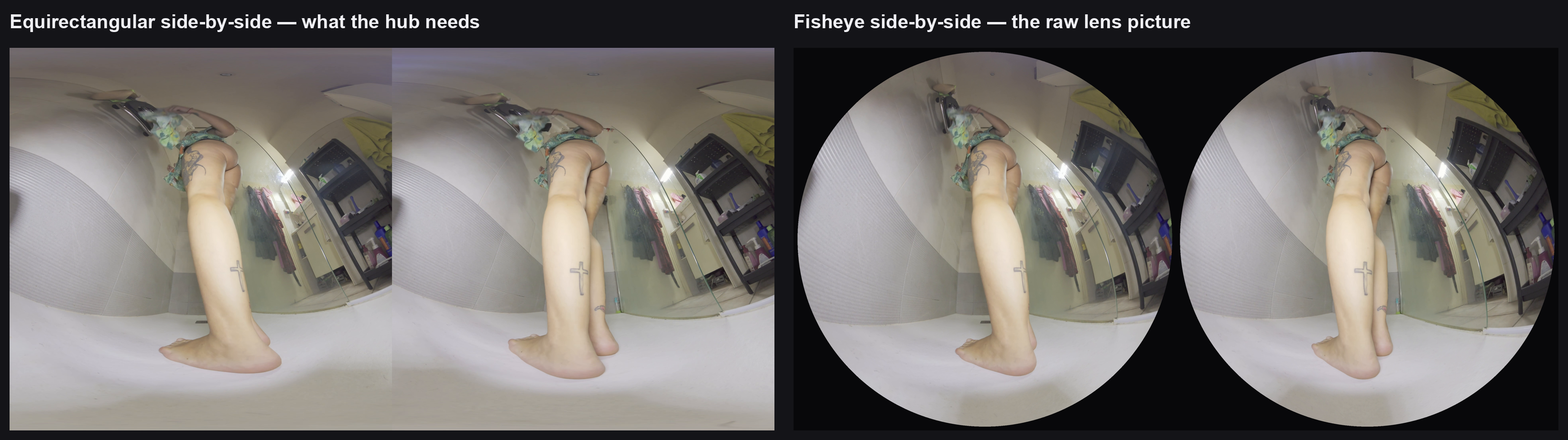
- Gotowy obraz VR (dwoje oczu obok siebie): lewe oko po lewej, prawe po prawej — nie jedno nad drugim. W studiu wybierz „Tak — VR180, gotowy obraz VR z OBS lub aplikacji kamery”.
- Dwa okrągłe obrazy obok siebie: tak wiele kamer VR wysyła obraz prosto z obiektywu. W studiu wybierz opcję ze swoim obiektywem (180°, 190° lub 200°) — obraz przygotujemy za ciebie.
- 3840×1920 i 30 klatek na sekundę. Jeśli kamera, aplikacja lub OBS pozwala wybrać, ustaw dokładnie te wartości. 60 nie jest potrzebne.
- Postaw kamerę na statywie na wysokości oczu widzów i nie ruszaj jej. Poruszająca się kamera VR wywołuje mdłości u osób w goglach.
Które kamery to dają?
- Kamery, które same tworzą gotowy obraz VR (na przykład Kandao VR Cam z aplikacją Kandao Stream), wysyłają go prosto do nas — bez OBS. To najprostsza droga.
- Kamerki VR na USB (na przykład VR.cam 02) pojawiają się w OBS jak zwykła kamera — wysyłają dwa okrągłe obrazy.
- Aparaty i kamery filmowe z podwójnym obiektywem VR (na przykład Canon EOS R5 C z obiektywem RF 5,2 mm) podłączasz do OBS przez kartę przechwytującą — one też wysyłają dwa okrągłe obrazy.
- Nasza rekomendacja do 1000 € — z cenami — jest w Nagrywanie i sprzedaż VR → Jaka kamera?. Oba tamtejsze wybory (SLAM XCAM, CALF × VISINSE) nadają same, bez OBS; VR.cam 02 idzie przez OBS.
Dwa okrągłe obrazy to żaden problem. Wybierz w studiu opcję ze swoim obiektywem, a my przygotujemy obraz, zanim zobaczą go fani. Wskazówka do OBS: każdy okrągły obraz musi wypełniać swoją połowę od góry do dołu (w OBS ustaw go tak, by koło dotykało górnej i dolnej krawędzi), lewe oko po lewej.
3. Odblokuj nadawanie przez OBS lub kamerę (jednorazowo)
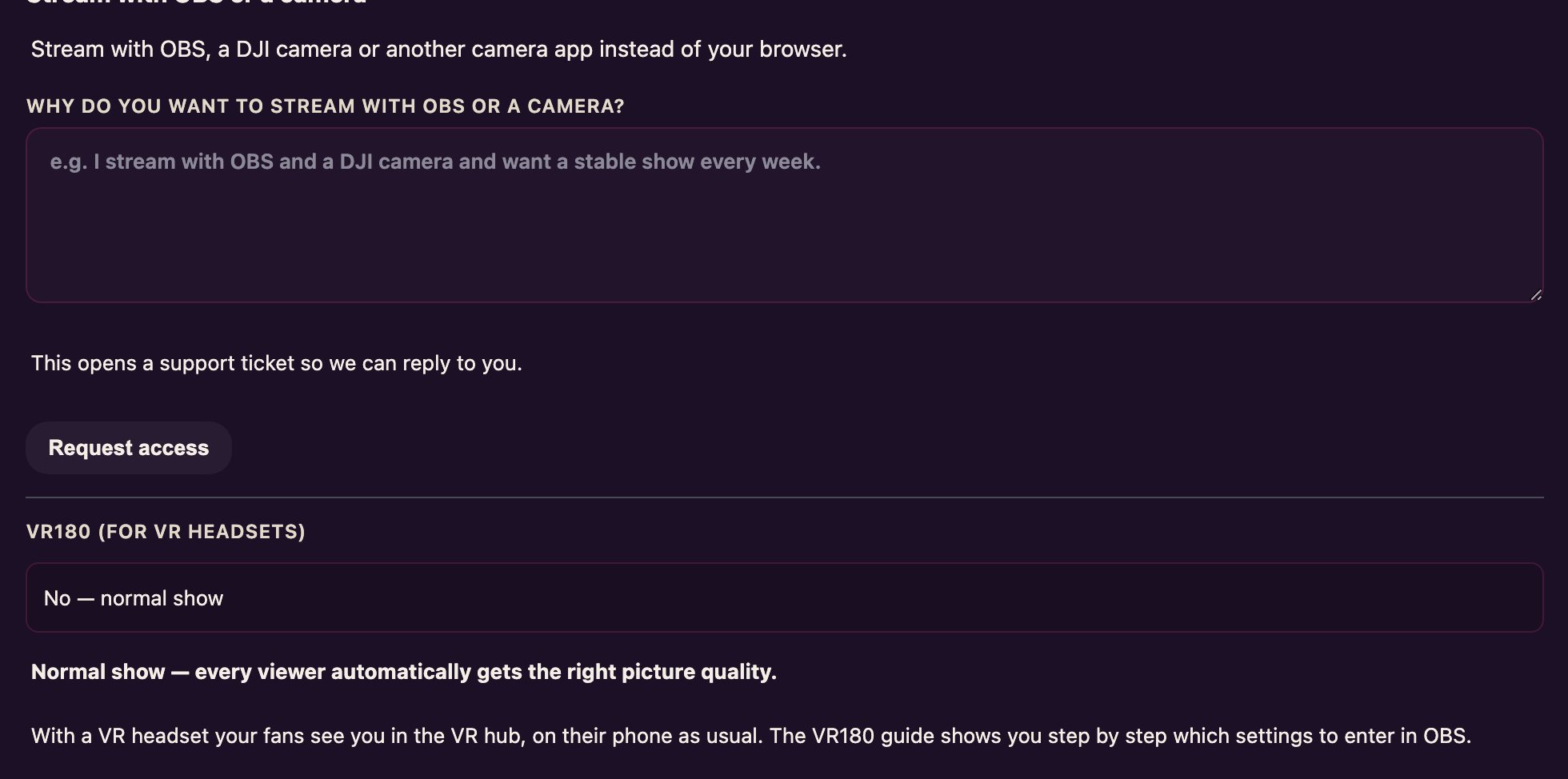
- Otwórz Menedżer sklepu → Transmisja.
- Na górze przełącz z „Webcam” na „OBS / kamera”.
- Za pierwszym razem zobaczysz „Dlaczego chcesz nadawać przez OBS lub kamerę?” — napisz jedno zdanie i wyślij. Potem odblokujemy to dla twojego sklepu.
- Potem widzisz Serwer, Klucz transmisji i Pełny adres (dla aplikacji kamer) oraz przyciski Kopiuj, Połącz OBS / kamerę i Wymień.
Twój klucz transmisji działa jak hasło — nigdy go nie udostępniaj. Wymień tworzy nowy klucz, a stary przestaje działać; potem wpisz nowy w OBS. Użyj tego, jeśli ktoś inny zna twój klucz.
4. Skonfiguruj OBS Studio
Wpisz te wartości w OBS. Są takie same na Windows i Mac.
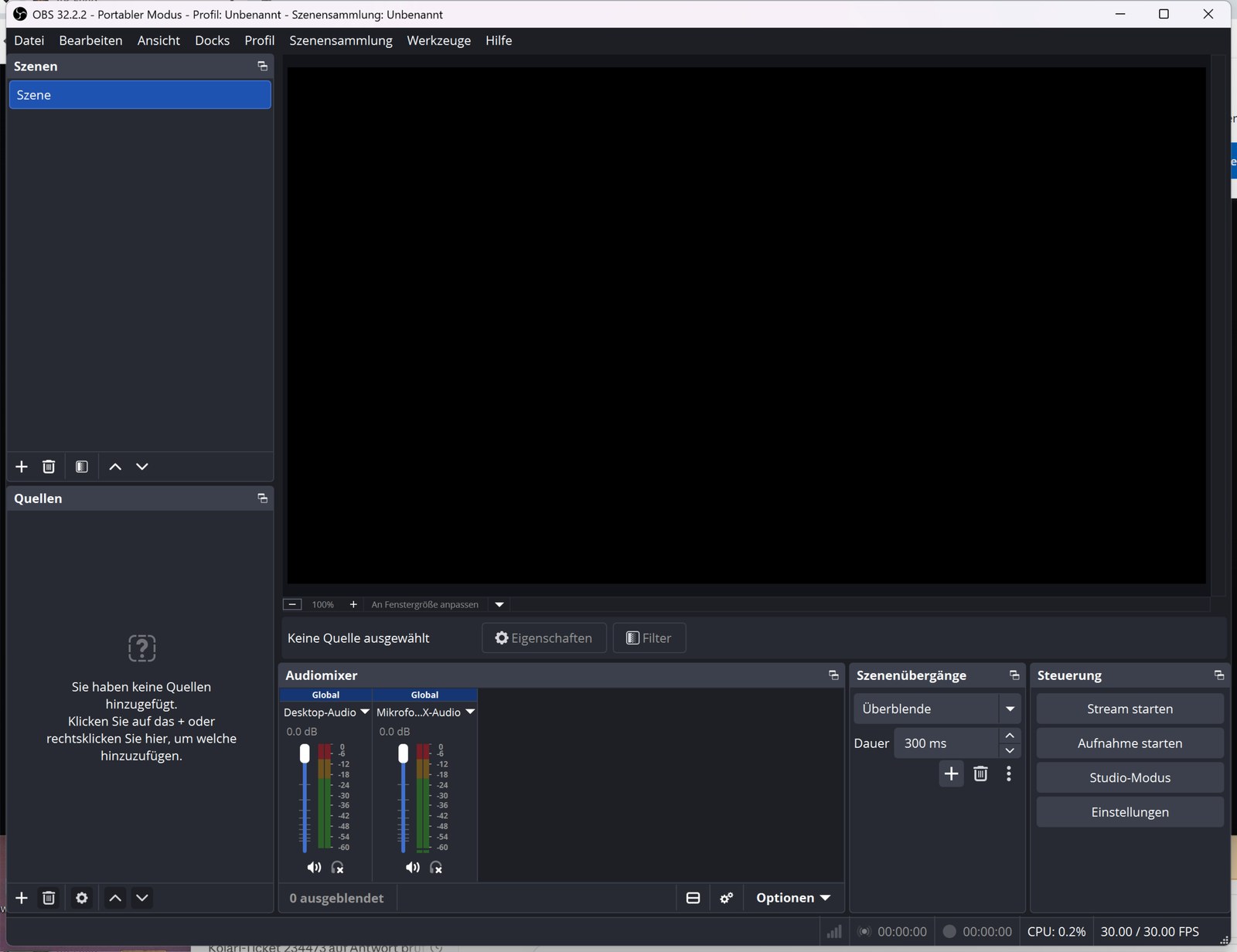
- Settings → Video: Base (Canvas) Resolution 3840×1920, Output (Scaled) Resolution 3840×1920, Common FPS 30.
- Sources → + → Video Capture Device: wybierz kamerę VR (lub kartę przechwytującą). We właściwościach ustaw 3840×1920 i 30 FPS. Obraz musi wypełniać cały podgląd OBS — bez czarnych ramek, nic nie może być ucięte — inaczej oczy znajdą się w złym miejscu.
- Settings → Output: ustaw „Output Mode” na Advanced i otwórz kartę Streaming. „Video Encoder” zostaw bez zmian. Wpisz „Bitrate” 16000 i „Keyframe Interval” 2, a B-frames ustaw na 0 (patrz niżej).
- Settings → Audio: Sample Rate 48 kHz, Channels Stereo.
- Settings → Stream: „Service” Custom…. W polu „Server” wklej serwer z wiersza Serwer dla VR180 w studiu (
rtmp://rtmp-vr.lewdden.com:1936/vr— pojawia się po włączeniu VR180, sekcja 5). W polu „Stream Key” wklej swój klucz transmisji. Kliknij OK. - Nie klikaj jeszcze „Start Streaming” — najpierw włącz VR180 (sekcja 5) i kliknij „Połącz OBS / kamerę” (sekcja 6).
Ważne: ustaw B-frames na 0. Wtedy fani dostają twój obraz dokładnie tak ostry, jak go wysyłasz, a na naszych serwerach mieści się jednocześnie więcej pokazów VR. Po swojej stronie nie zauważysz różnicy.
- Jeśli w „Video Encoder” widnieje NVIDIA: ustaw B-Frames na 0.
- Jeśli w „Video Encoder” widnieje Apple VT (Mac): odznacz Use B-Frames.
- Jeśli w „Video Encoder” widnieje x264: wpisz
bframes=0w x264 Options. - Kamera, która nadaje sama: jeśli jej aplikacja ma ustawienie „B-frames”, ustaw je na 0. Jeśli nie ma, nic nie szkodzi — pokaz działa jak zwykle.
Kamera, która nadaje sama: wklej Pełny adres (dla aplikacji kamer) do jej aplikacji. Jeśli aplikacja pozwala wybrać: 3840×1920, 30 klatek na sekundę, „Bitrate” 16000 (w niektórych aplikacjach: 16) i „Keyframe interval” 2.
5. Włącz VR180 w studiu
Ustawiasz raz; zostaje tak, dopóki go nie zmienisz.
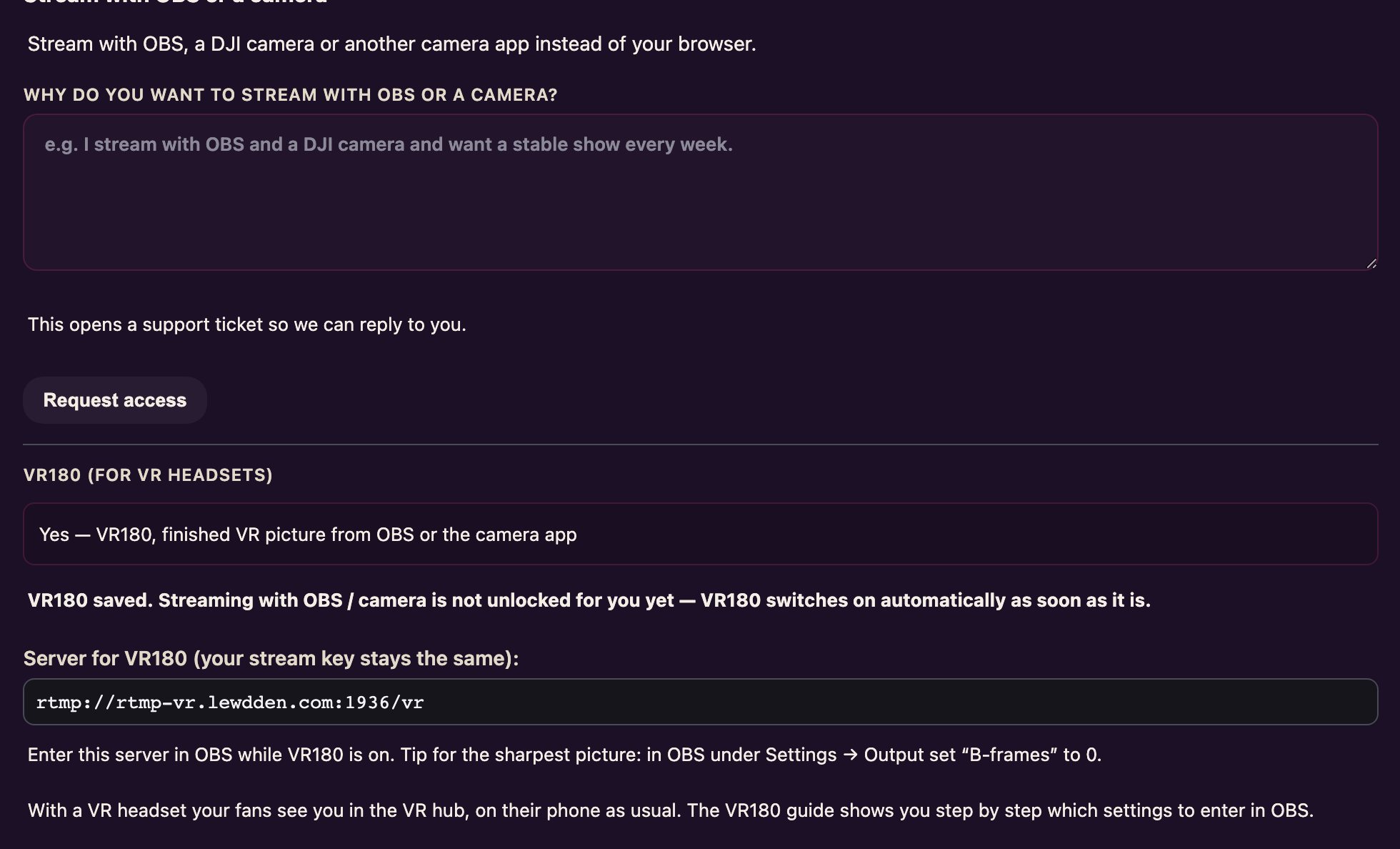
- W widoku OBS / kamera, pod Połącz OBS / kamerę i Wymień, znajdź VR180 (dla gogli VR).
- Wybierz „Tak — VR180, gotowy obraz VR z OBS lub aplikacji kamery”. Jeśli twoja kamera wysyła dwa okrągłe obrazy, wybierz zamiast tego opcję ze swoim obiektywem, na przykład „Tak — kamera VR z dwoma okrągłymi obrazami, obiektyw 180° (przygotujemy go)” — są też opcje dla 190° (np. Canon) i 200°.
- Wiersz poniżej się zmienia i potwierdza, że VR180 jest włączone.
- Pojawia się drugi wiersz: Serwer dla VR180 (twój klucz transmisji się nie zmienia):
rtmp://rtmp-vr.lewdden.com:1936/vr. Dopóki VR180 jest włączone, wpisz ten serwer w OBS lub w aplikacji kamery. Przy dwóch okrągłych obrazach musisz go użyć; przy gotowym obrazie VR działa też zwykły serwer.
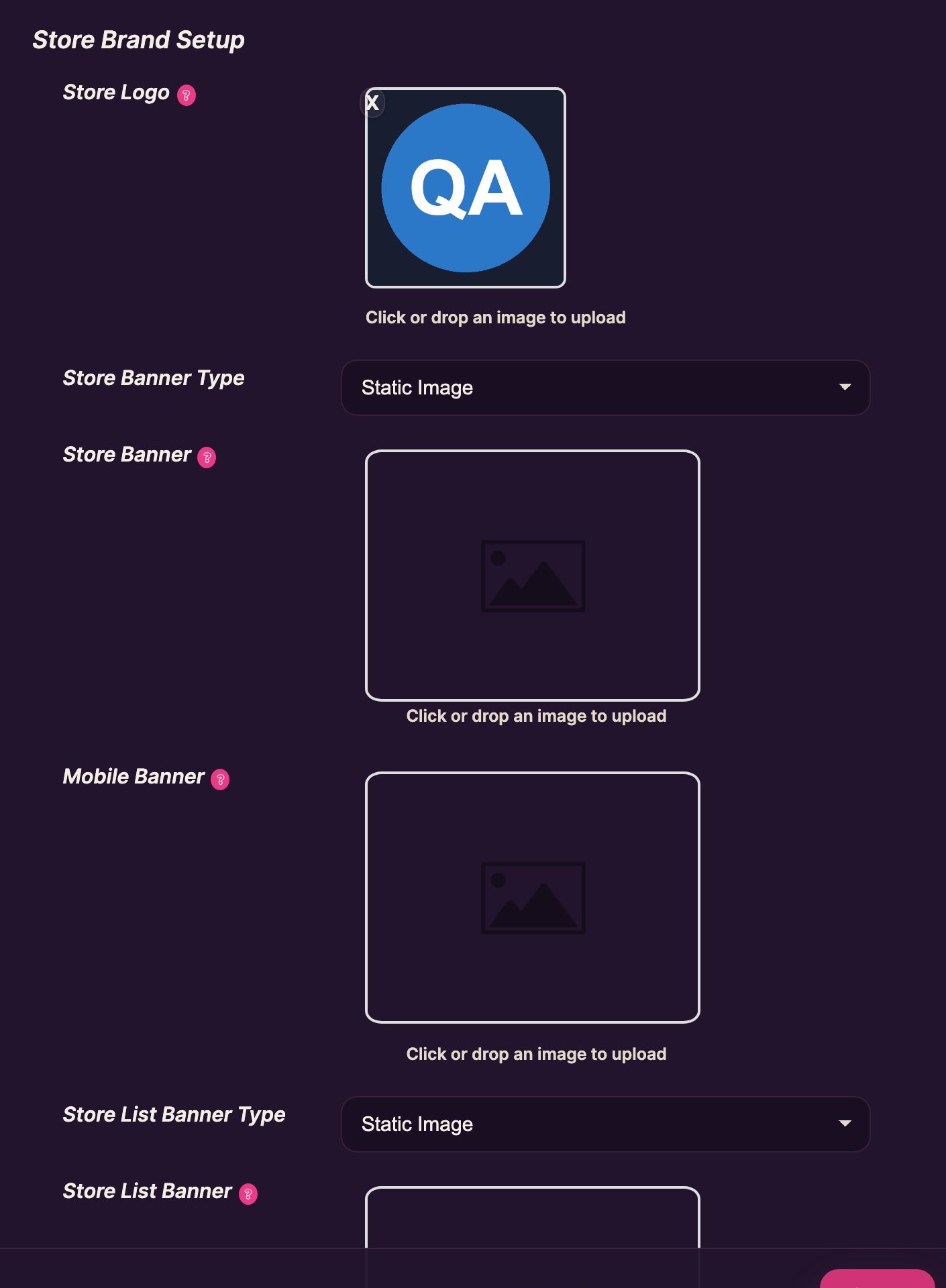
Jeśli wybierzesz „Tak”, zanim nadawanie przez OBS / kamerę zostanie odblokowane, VR180 włączy się samo, gdy tylko to nastąpi. Nowy klucz transmisji nie zmienia ustawienia VR180.
Przy zwykłych pokazach ustaw z powrotem „Nie — zwykły pokaz”. Inaczej fani bez gogli dostaną gorszy obraz, niż trzeba.
Co widzowie widzą na /live. Dopóki przełącznik jest włączony i nadajesz na żywo, twoja karta w przeglądzie /live ma odznakę VR180 · 3D i liczy się w segmencie VR, a twój sklep od tej pory zachowuje mały znacznik VR.
6. Wejdź na żywo
- W studiu kliknij Połącz OBS / kamerę. Studio pokaże „Czekamy na twój obraz… uruchom teraz transmisję w OBS lub w aplikacji kamery.”
- W OBS kliknij Start Streaming (albo uruchom transmisję w aplikacji kamery).
- Po 10–30 sekundach twój obraz pojawi się w studiu razem z przyciskiem Nadawaj na żywo przez OBS / kamerę. Widzisz swój obraz podwójnie, obok siebie — tak ma być.
- Kliknij ten przycisk. Twój pokaz jest na żywo: czat, liczba widzów, napiwki i Lovense działają dokładnie jak w pokazie z kamerki.
- Aby zakończyć: najpierw kliknij Zakończ pokaz w studiu, potem zatrzymaj OBS.
Jeśli ustawisz w studiu cel napiwków, fani w goglach też go zobaczą: pasek z tytułem, zebranymi dotąd tokenami i procentem, a do tego najhojniejszych widzów tego pokazu. Gdy cel zostanie osiągnięty, jest krótkie świętowanie z konfetti i lekką wibracją w ich kontrolerach.
7. Sprawdź w goglach
- W przeglądarce gogli otwórz lewdden.com/vrfeed i wejdź w tryb VR.
- Otwórz zakładkę Live. Jest tam twój pokaz z nazwą, liczbą widzów i migawką.
- Otwórz go. Powinna być widoczna głębia (nie płaski obraz), jeden obraz (nie dwa obok siebie), brak okrągłych krawędzi i więcej miejsca po lewej i prawej przy obrocie głowy. Dźwięk też gra. Fani widzą cię mniej więcej 2–3 sekundy później.
Powtórki. Gdy w ustawieniach studia włączysz Nagrywaj transmisje, transmisja VR180 nagrywa się w pełnej rozdzielczości VR (3840×1920). Potem pojawia się w Nagraniach z plakietką „Powtórka VR180”: naciśnij Zakoduj jako klip VR, poczekaj, aż pokaże gotowe, a potem Opublikuj jako klip jak przy każdym nagraniu. Klip zachowuje VR180, w hubie ma oznaczenie „Powtórka” i sprzedaje się jak każdy klip VR — pojawia się tam około dwóch minut po publikacji, gdy tylko powstanie jego zwiastun.
8. Co widzą widzowie bez gogli
Na telefonach i komputerach fani oglądają twój pokaz w zwykłym odtwarzaczu. Mogą przeciągać myszą lub palcem, żeby się rozejrzeć; na telefonie mogą dotknąć Poruszaj telefonem, by się rozejrzeć i po prostu obracać telefon. Widok płaski pokazuje zwykły obraz. Nie musisz nic ustawiać.
9. Gdy coś nie działa
| Problem | Dlaczego | Co zrobić |
|---|---|---|
| Studio wciąż pokazuje „Czekamy na twój obraz…” | Zły klucz transmisji lub serwer albo twój internet blokuje połączenie | Skopiuj ponownie serwer i klucz do OBS albo kliknij Wymień i wklej nowy klucz. Jeśli dalej nie działa, spróbuj innego połączenia internetowego. |
| Obraz w goglach jest wygięty, widać okrągłe koła | Kamera wysyła dwa okrągłe obrazy, a w studiu wybrano „gotowy obraz VR” — albo OBS nie używa serwera dla VR180 | W studiu wybierz opcję ze swoim obiektywem i wpisz w OBS serwer dla VR180 (sekcja 5). |
| Obraz w goglach jest płaski albo podwójny | Oczy nie są obok siebie (np. jedno nad drugim) | W OBS: lewa połowa = lewe oko, a obraz wypełnia cały podgląd. |
| Obraz w goglach jest rozmazany | VR180 (dla gogli VR) jest ustawione na „Nie — zwykły pokaz” | Wybierz jedną z opcji „Tak” (sekcja 5). |
| Zacinanie w goglach | Za wolny internet do wysyłania | W OBS: „Bitrate” 16000 lub mniej, „Keyframe Interval” 2, 30 FPS — nie 60. |
| Brak dźwięku | Dźwięk w OBS jest wyciszony | Sprawdź mikser audio w OBS; w Settings → Audio wybierz 48 kHz. |
10. FAQ
Czy mogę nadawać VR180 z telefonu? Nie. Studio w telefonie używa aparatu telefonu i wysyła płaski obraz.
Czy muszę coś zmienić przy zwykłych pokazach? Ustaw z powrotem VR180 (dla gogli VR) na „Nie — zwykły pokaz”. Reszta zostaje bez zmian.
Czy VR180 kosztuje mnie więcej? Nie. Potrzebujesz tylko szybszego internetu do wysyłania — mniej więcej cztery razy więcej niż przy zwykłym pokazie.
Czy pokaz jest nagrywany? Tylko jeśli nagrywanie jest włączone dla tego typu pokazu w Moich nagraniach — tak jak dla każdego innego pokazu. Na nagraniu obraz dla obu oczu jest obok siebie.
Czy widzowie z innych stron to zobaczą? Hub pokazuje pokazy VR180 na żywo ze strony, na której nadajesz.