
Tu peux faire ton show en direct en VR180 3D. Les fans avec un casque VR te voient comme s’ils étaient dans la pièce avec toi ; sur téléphone et ordinateur, ton show s’affiche comme d’habitude. Il te faut seulement OBS ou une caméra VR, plus un réglage dans ton studio : VR180 (pour casques VR).
Ce guide est pour les créateurs qui diffusent avec OBS ou une caméra. La webcam de ton navigateur ne peut pas faire de VR180 — elle ne filme qu’une image plate.
En bref — comment fonctionne la VR180
Une caméra VR180 a deux objectifs côte à côte, comme tes deux yeux. C’est pour ça qu’un fan avec un casque VR te voit en 3D et peut regarder autour de lui, comme s’il était juste devant toi.
Les fans avec un casque te regardent dans notre VR hub. Tous les autres — sur téléphone ou ordinateur — voient automatiquement ton show normal ; personne n’est laissé de côté. Tu trouves chaque étape ci-dessous.
1. Ce qu’il te faut
- Une caméra VR180 avec deux objectifs côte à côte (la section 2 indique lesquelles conviennent).
- OBS Studio (gratuit, pour Windows, Mac et Linux) — ou une caméra VR qui diffuse toute seule avec sa propre appli.
- La diffusion avec OBS ou une caméra activée dans ton studio (section 3). Si tu diffuses déjà avec OBS ou une caméra DJI, c’est bon.
- Une connexion rapide et stable : un test de débit doit afficher au moins 20 pour l’envoi (« Upload ») — environ quatre fois ce qu’il faut pour un show normal.
- Un casque pour vérifier toi-même (Meta Quest 2/3/Pro ou tout casque avec navigateur). Pas obligatoire, mais tu voudras voir ce que voient tes spectateurs.
2. Quelle caméra convient
Les caméras VR envoient l’un de deux types d’image. Les deux fonctionnent — tu indiques simplement au studio lequel envoie la tienne :
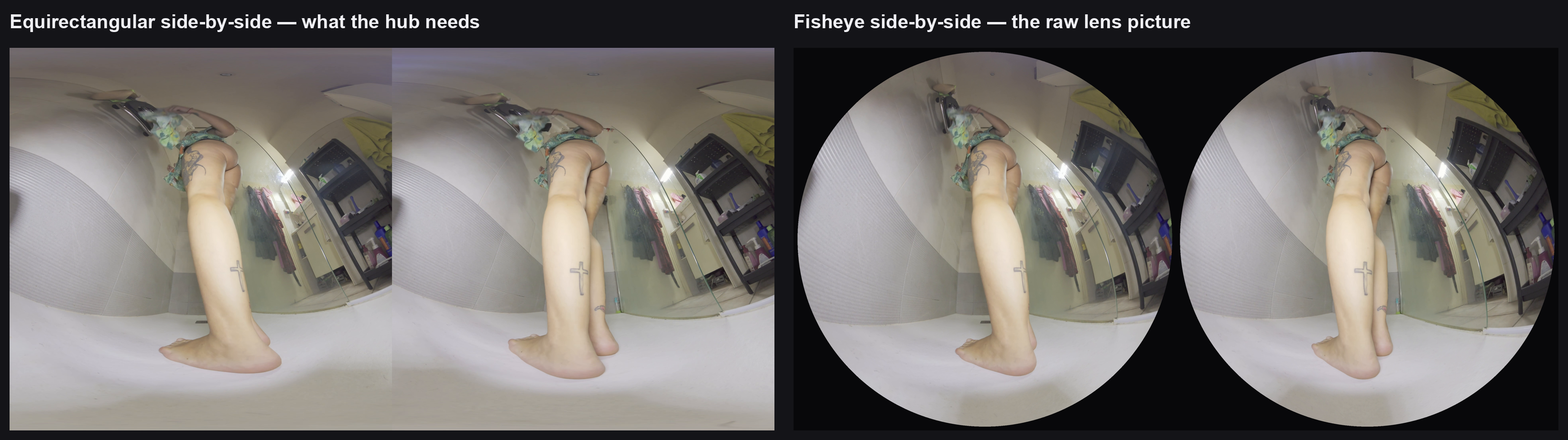
- Image VR finie (deux yeux côte à côte) : l’œil gauche à gauche, l’œil droit à droite — pas l’un au-dessus de l’autre. Dans le studio, choisis « Oui — VR180, image VR finie depuis OBS ou l’appli de caméra ».
- Deux images rondes côte à côte : c’est ce que beaucoup de caméras VR envoient directement depuis l’objectif. Dans le studio, choisis l’option avec ton objectif (180°, 190° ou 200°) — on prépare l’image pour toi.
- 3840×1920 et 30 images par seconde. Si ta caméra, ton appli ou OBS te laisse choisir, prends exactement ces valeurs. 60 n’est pas nécessaire.
- Pose la caméra sur un pied, à hauteur des yeux de tes spectateurs, et ne la bouge pas. Une caméra VR qui bouge donne mal au cœur dans un casque.
Quelles caméras produisent cela ?
- Les caméras qui créent elles-mêmes l’image VR finie (par exemple la Kandao VR Cam avec son appli Kandao Stream) nous l’envoient directement — sans OBS. C’est le plus simple.
- Les webcams VR USB (par exemple la VR.cam 02) apparaissent dans OBS comme une caméra normale — elles envoient deux images rondes.
- Les appareils photo et caméras de cinéma avec double objectif VR (par exemple le Canon EOS R5 C avec l’objectif RF 5,2 mm) se branchent à OBS via une carte d’acquisition — eux aussi envoient deux images rondes.
- Notre recommandation jusqu’à 1 000 € — avec les prix — se trouve dans Enregistrer et vendre en VR → Quelle caméra ?. Les deux choix qui s’y trouvent (SLAM XCAM, CALF × VISINSE) diffusent tout seuls, sans OBS ; la VR.cam 02 passe par OBS.
Deux images rondes, aucun souci. Choisis dans le studio l’option avec ton objectif, et on prépare l’image avant que tes fans la voient. Un conseil pour OBS : chaque image ronde doit remplir sa moitié de haut en bas (dans OBS, ajuste-la pour que le cercle touche le bord du haut et celui du bas), l’œil gauche à gauche.
3. Activer la diffusion avec OBS ou une caméra (une seule fois)
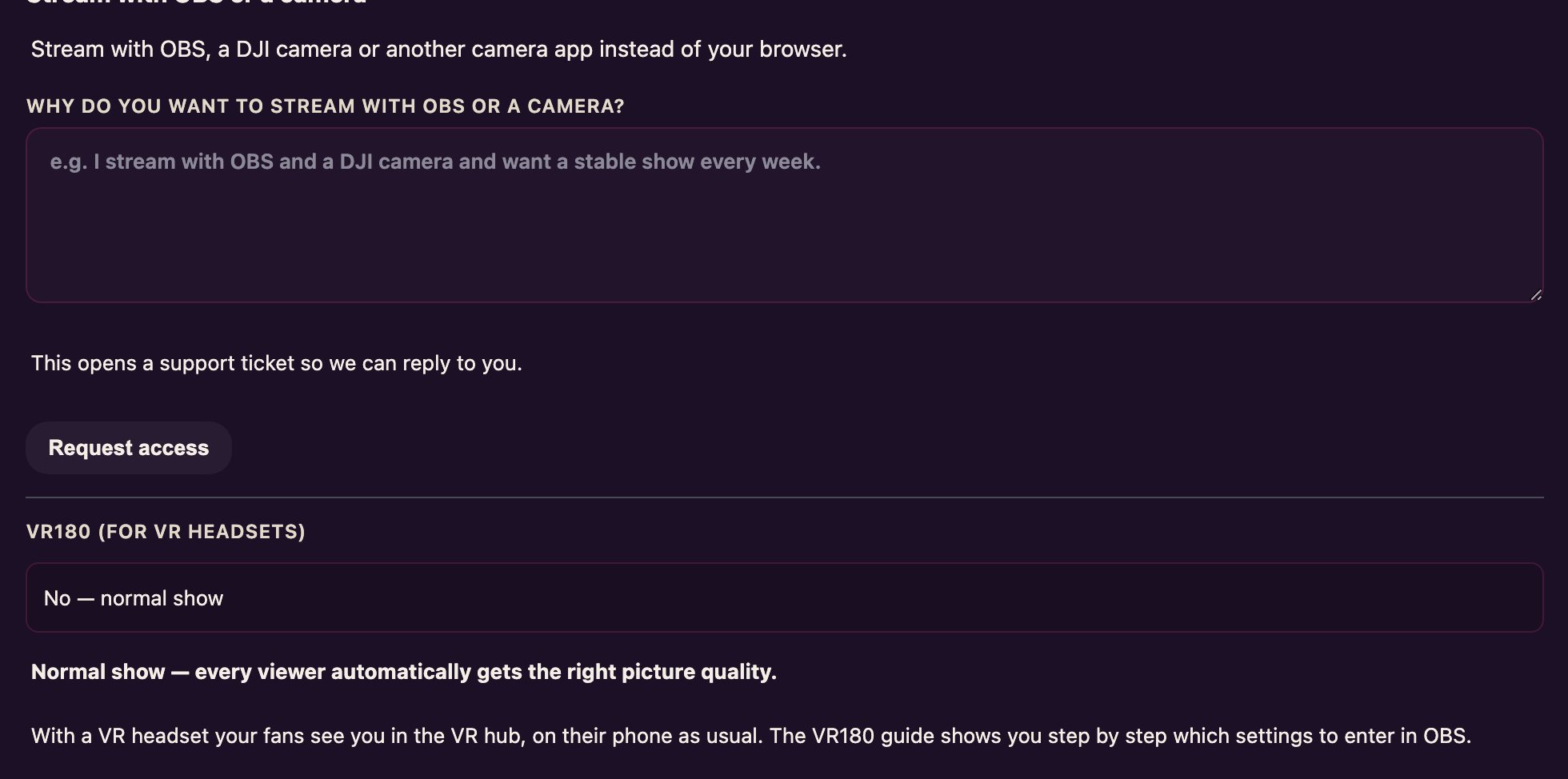
- Ouvre Gestionnaire de boutique → Live.
- En haut, passe de « Webcam » à « OBS / caméra ».
- La première fois, tu vois « Pourquoi veux-tu diffuser avec OBS ou une caméra ? » — écris une ligne et envoie-la. Ensuite, on l’active pour ta boutique.
- Ensuite, tu vois Serveur, Clé de stream et Adresse complète (pour les applis de caméra), avec les boutons Copier, Connecter OBS / caméra et Renouveler.
Ta clé de stream est comme un mot de passe — ne la partage jamais. Renouveler crée une nouvelle clé et l’ancienne ne marche plus ; saisis ensuite la nouvelle dans OBS. Utilise-le si quelqu’un d’autre connaît ta clé.
4. Configurer OBS Studio
Saisis ces valeurs dans OBS. Elles sont les mêmes sur Windows et Mac.
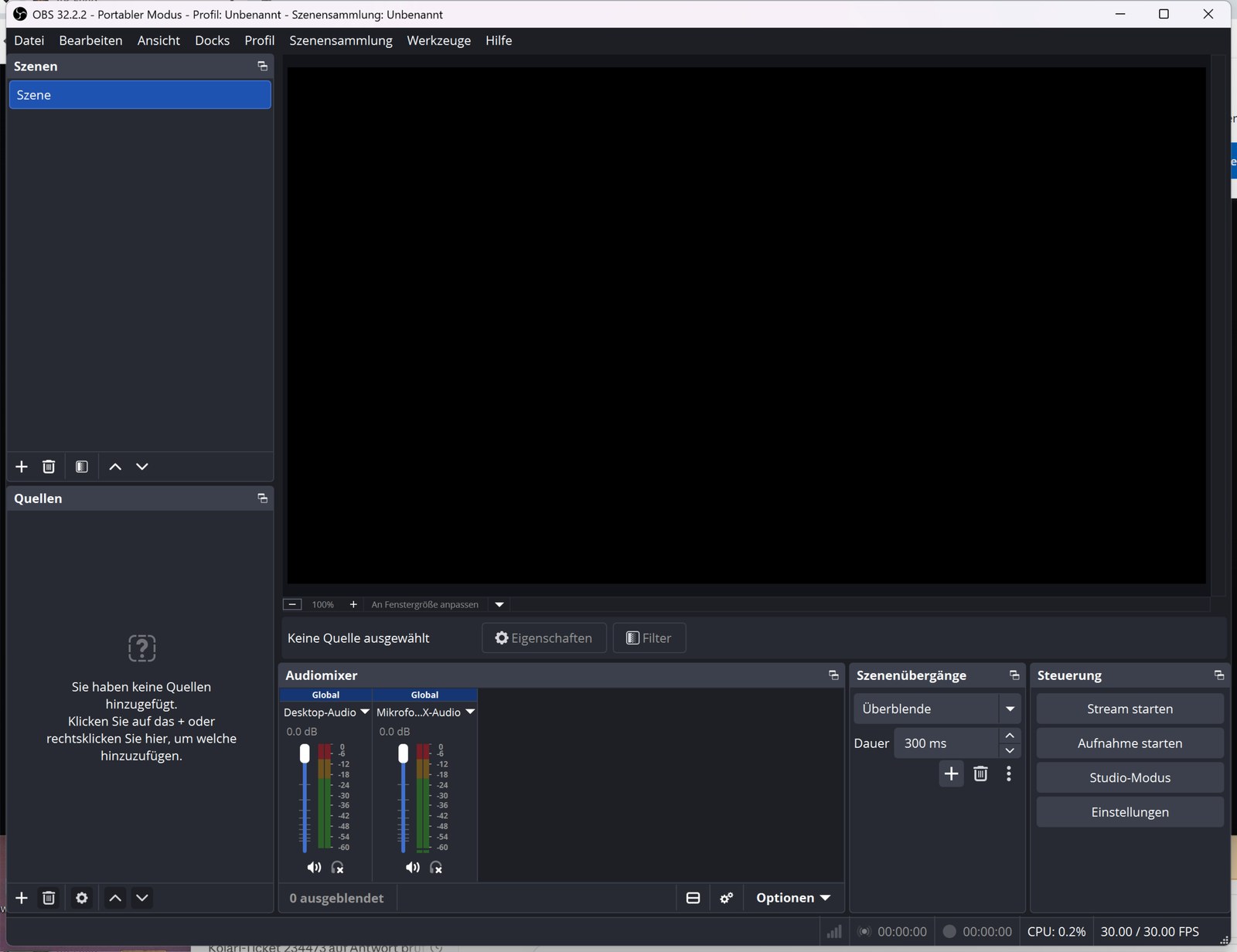
- Settings → Video : Base (Canvas) Resolution 3840×1920, Output (Scaled) Resolution 3840×1920, Common FPS 30.
- Sources → + → Video Capture Device : choisis ta caméra VR (ou la carte d’acquisition). Dans ses propriétés, mets 3840×1920 et 30 FPS. L’image doit remplir tout l’aperçu d’OBS — pas de bord noir, rien de coupé — sinon les deux yeux se retrouvent au mauvais endroit.
- Settings → Output : mets « Output Mode » sur Advanced et ouvre l’onglet Streaming. Laisse « Video Encoder » tel quel. Saisis « Bitrate » 16000 et « Keyframe Interval » 2, et mets les B-frames à 0 (voir plus bas).
- Settings → Audio : Sample Rate 48 kHz, Channels Stereo.
- Settings → Stream : « Service » Custom…. Dans « Server », colle le serveur de la ligne Serveur pour la VR180 de ton studio (
rtmp://rtmp-vr.lewdden.com:1936/vr— il apparaît dès que la VR180 est activée, section 5). Dans « Stream Key », colle ta clé de stream. Clique sur OK. - Ne clique pas encore sur « Start Streaming » — active d’abord la VR180 (section 5) et clique sur « Connecter OBS / caméra » (section 6).
Important : mets les B-frames à 0. Tes fans reçoivent alors ton image aussi nette que tu l’envoies, et nos serveurs peuvent accueillir plus de shows VR en même temps. De ton côté, tu ne verras aucune différence.
- Si « Video Encoder » indique NVIDIA : mets B-Frames sur 0.
- Si « Video Encoder » indique Apple VT (Mac) : décoche Use B-Frames.
- Si « Video Encoder » indique x264 : tape
bframes=0dans x264 Options. - Caméra qui diffuse toute seule : si son appli a un réglage « B-frames », mets-le à 0. Sinon, pas de souci — ton show fonctionne comme d’habitude.
Caméra qui diffuse toute seule : colle l’Adresse complète (pour les applis de caméra) dans son appli. Si l’appli te laisse choisir : 3840×1920, 30 images par seconde, « Bitrate » 16000 (dans certaines applis : 16) et « Keyframe interval » 2.
5. Activer la VR180 dans ton studio
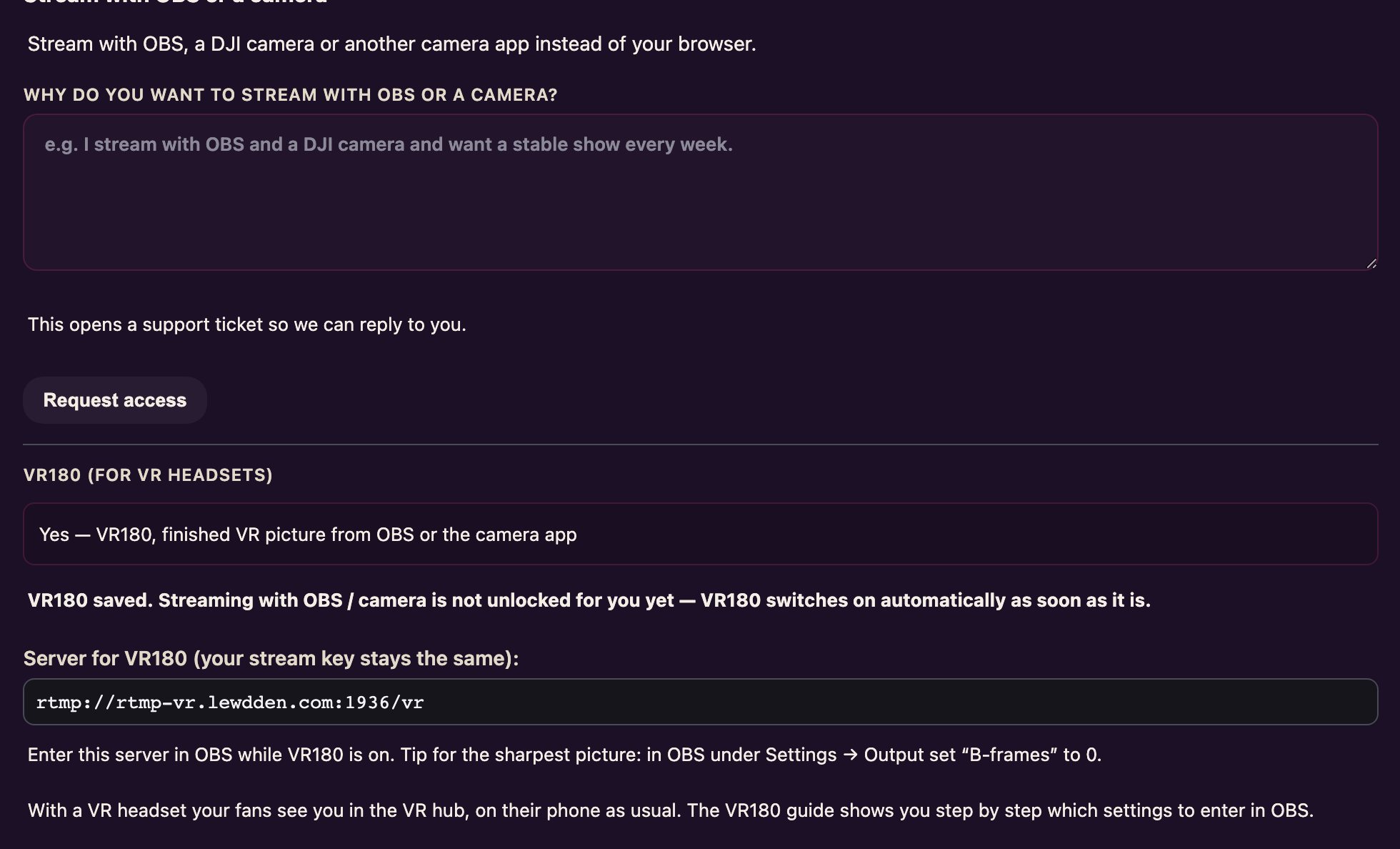
Réglé une fois, il reste ainsi jusqu’à ce que tu le changes.
- Dans la vue OBS / caméra, sous Connecter OBS / caméra et Renouveler, trouve VR180 (pour casques VR).
- Choisis « Oui — VR180, image VR finie depuis OBS ou l’appli de caméra ». Si ta caméra envoie deux images rondes, choisis plutôt l’option avec ton objectif, par exemple « Oui — caméra VR avec deux images rondes, objectif 180° (on la prépare) » — il existe aussi des options pour 190° (p. ex. Canon) et 200°.
- La ligne en dessous change et confirme que la VR180 est activée.
- Une deuxième ligne apparaît : Serveur pour la VR180 (ta clé de stream reste la même) :
rtmp://rtmp-vr.lewdden.com:1936/vr. Tant que la VR180 est activée, saisis ce serveur dans OBS ou dans ton appli de caméra. Avec deux images rondes, tu dois l’utiliser ; avec une image VR finie, le serveur normal marche aussi.
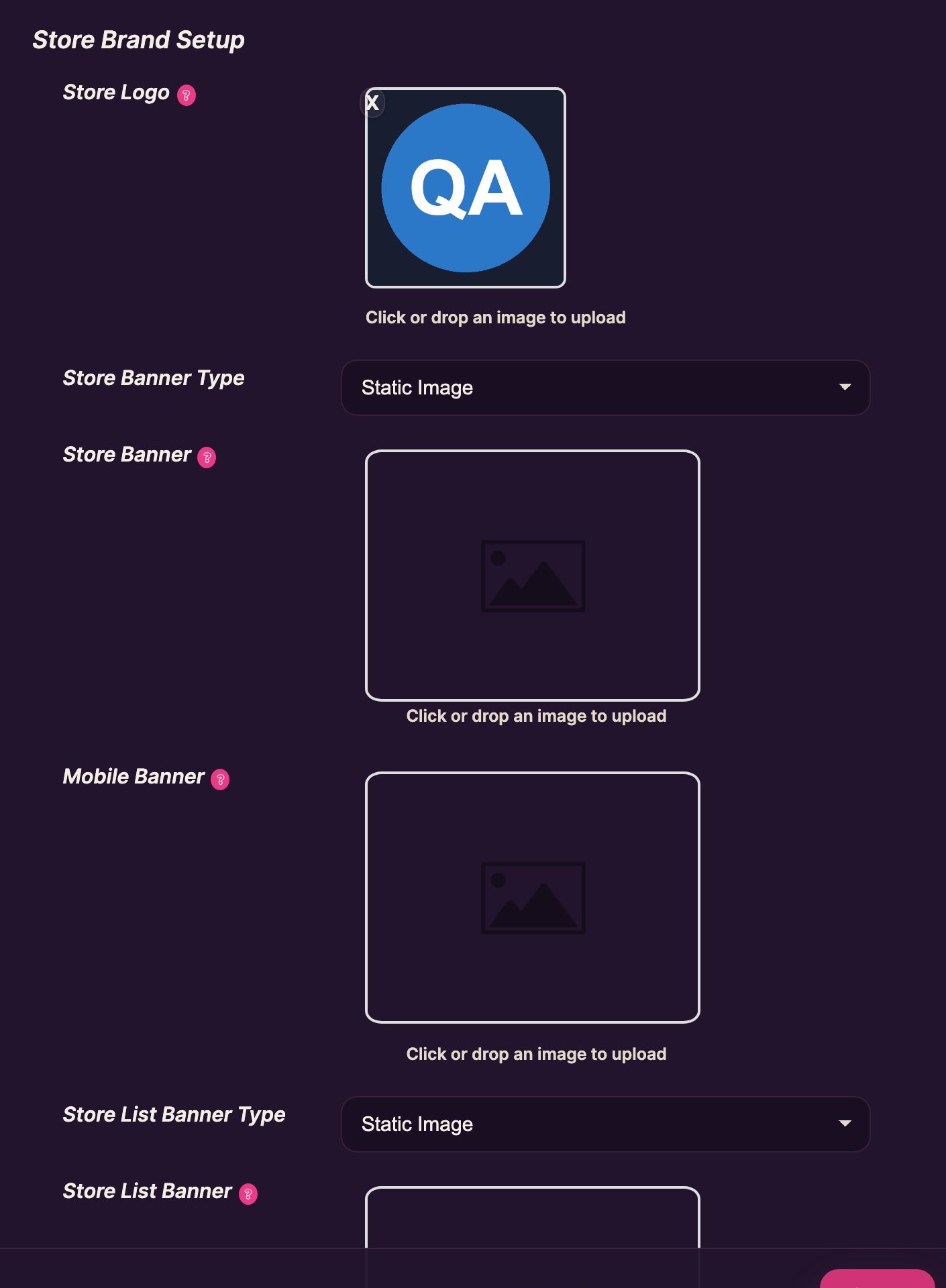
Si tu choisis « Oui » avant que la diffusion avec OBS / caméra soit activée, la VR180 s’active toute seule dès que c’est le cas. Une nouvelle clé de stream ne change pas ton réglage VR180.
Pour les shows normaux, remets « Non — show normal ». Sinon, les fans sans casque reçoivent une image moins bonne que nécessaire.
Ce que les spectateurs voient sur /live. Tant que l'interrupteur est activé et que vous êtes en direct, votre carte sur la vue d'ensemble /live porte un badge VR180 · 3D et compte dans le segment VR, et votre boutique garde dès lors la petite marque VR.
6. Passer en direct
- Dans le studio, clique sur Connecter OBS / caméra. Le studio affiche « En attente de ton image… lance maintenant la diffusion dans OBS ou dans ton appli de caméra. »
- Dans OBS, clique sur Start Streaming (ou lance la diffusion dans ton appli de caméra).
- Au bout de 10 à 30 secondes, ton image apparaît dans le studio, avec le bouton Passer en direct avec OBS / caméra. Tu vois ton image en double, côte à côte — c’est normal.
- Clique sur ce bouton. Ton show est en direct : le chat, le nombre de spectateurs, les pourboires et Lovense fonctionnent exactement comme dans un show webcam.
- Pour finir : clique d’abord sur Terminer le show dans le studio, puis arrête OBS.
Si tu fixes un objectif de pourboires dans le studio, les fans en casque le voient aussi : une barre avec le titre, les jetons récoltés jusque-là et le pourcentage, plus les meilleurs donateurs de ce show. Quand l’objectif est atteint, il y a une petite fête avec des confettis et une courte vibration dans leurs manettes.
7. Vérifier dans un casque
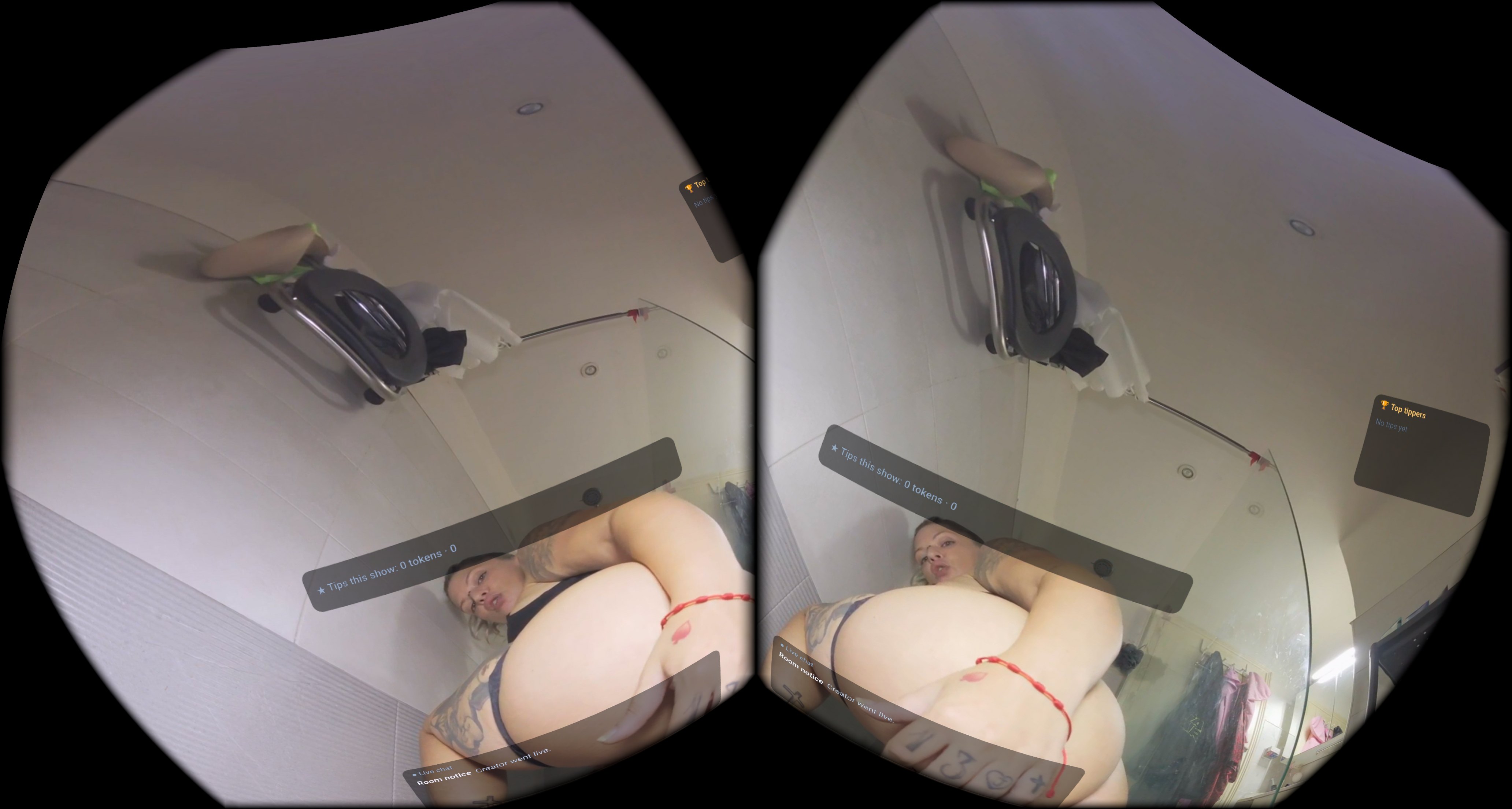
- Dans le navigateur du casque, ouvre lewdden.com/vrfeed et entre en VR.
- Ouvre l’onglet Live. Ton show y figure avec ton nom, le nombre de spectateurs et un aperçu.
- Ouvre-le. Tu dois voir de la profondeur (pas une image plate), une seule image (pas deux côte à côte), pas de bords ronds, et plus d’espace à gauche et à droite quand tu tournes la tête. Le son passe aussi. Tes fans te voient environ 2 à 3 secondes plus tard.
Rediffusions. Avec Enregistrer les shows activé dans les réglages de ton studio, un direct VR180 est enregistré en pleine résolution VR (3840×1920). Il apparaît ensuite dans Enregistrements avec la pastille « Rediffusion VR180 » : appuie sur Encoder en clip VR, attends que ce soit prêt, puis Publier comme clip comme pour n’importe quel enregistrement. Le clip garde le VR180, porte la mention « Rediffusion » dans le hub et se vend comme tout clip VR — il y apparaît environ deux minutes après la publication, dès que sa bande-annonce est générée.
8. Ce que voient les spectateurs sans casque
Sur téléphone et ordinateur, les fans voient ton show dans un lecteur normal. Ils peuvent faire glisser avec la souris ou le doigt pour regarder autour ; sur téléphone, ils peuvent toucher Bouge le téléphone pour regarder et simplement tourner l’appareil. Vue plate affiche l’image simple. Tu n’as rien à régler.
9. Si quelque chose ne marche pas
| Problème | Pourquoi | Ce qu’il faut faire |
|---|---|---|
| Le studio reste sur « En attente de ton image… » | Mauvaise clé de stream ou mauvais serveur, ou ta connexion bloque la liaison | Recopie le serveur et la clé dans OBS, ou clique sur Renouveler et colle la nouvelle clé. Si ça ne marche toujours pas, essaie une autre connexion internet. |
| L’image dans le casque est déformée, on voit des cercles ronds | Ta caméra envoie deux images rondes, mais le studio est réglé sur « image VR finie » — ou OBS n’utilise pas le serveur pour la VR180 | Dans le studio, choisis l’option avec ton objectif et saisis le serveur pour la VR180 dans OBS (section 5). |
| L’image dans le casque est plate ou en double | Les deux yeux ne sont pas côte à côte (p. ex. l’un au-dessus de l’autre) | Dans OBS : moitié gauche = œil gauche, et l’image remplit tout l’aperçu. |
| L’image dans le casque est floue | VR180 (pour casques VR) est sur « Non — show normal » | Choisis l’une des options « Oui » (section 5). |
| Saccades dans le casque | Connexion trop lente pour l’envoi | Dans OBS : « Bitrate » 16000 ou moins, « Keyframe Interval » 2, 30 FPS — pas 60. |
| Pas de son | Le son est coupé dans OBS | Vérifie le mixeur audio d’OBS ; dans Settings → Audio, choisis 48 kHz. |
10. FAQ
Puis-je diffuser en VR180 depuis mon téléphone ? Non. Le studio mobile utilise la caméra du téléphone et envoie une image plate.
Dois-je changer quelque chose pour mes shows normaux ? Remets VR180 (pour casques VR) sur « Non — show normal ». Tout le reste ne change pas.
La VR180 me coûte-t-elle plus cher ? Non. Il te faut seulement une connexion plus rapide pour l’envoi — environ quatre fois plus que pour un show normal.
Le show est-il enregistré ? Seulement si l’enregistrement est activé pour ce type de show dans Mes enregistrements — comme pour tous les autres shows. L’enregistrement montre les deux yeux côte à côte.
Les spectateurs d’autres sites peuvent-ils le voir ? Le hub liste les shows VR180 en direct du site sur lequel tu diffuses.