
Du kannst deine Live-Show in VR180 3D senden. Fans mit VR-Brille sehen dich dann, als wären sie mit dir im Raum; auf Handys und Computern sieht deine Show aus wie immer. Du brauchst nur OBS oder eine VR-Kamera und eine Einstellung in deinem Studio: VR180 (für VR-Brillen).
Diese Anleitung ist für Creator, die mit OBS oder einer Kamera senden. Mit der Webcam im Browser geht VR180 nicht — sie filmt nur ein flaches Bild.
Kurz erklärt — so funktioniert VR180
Eine VR180-Kamera hat zwei Linsen nebeneinander, wie deine zwei Augen. Darum sieht dich ein Fan mit VR-Brille in 3D und kann sich umschauen, als stünde er direkt vor dir.
Fans mit VR-Brille schauen dich in unserem VR-Hub. Alle anderen — am Handy oder Computer — sehen automatisch deine normale Show; niemand verpasst etwas. Unten findest du jeden Schritt.
1. Was du brauchst
- Eine VR180-Kamera mit zwei Linsen nebeneinander (in Abschnitt 2 steht, welche passen).
- OBS Studio (kostenlos, für Windows, Mac und Linux) — oder eine VR-Kamera, die mit ihrer eigenen App selbst sendet.
- Senden mit OBS oder Kamera freigeschaltet in deinem Studio (Abschnitt 3). Wenn du schon mit OBS oder einer DJI-Kamera streamst, hast du das.
- Schnelles, stabiles Internet: Ein Speedtest sollte bei „Upload“ mindestens 20 zeigen — etwa viermal so viel wie für eine normale Show.
- Eine Brille zum Gegenprüfen (Meta Quest 2/3/Pro oder jede Brille mit Browser). Nicht Pflicht, aber du willst sehen, was deine Zuschauer sehen.
2. Welche Kamera passt
VR-Kameras senden eine von zwei Bildarten. Beide funktionieren — du sagst dem Studio nur, welche deine sendet:
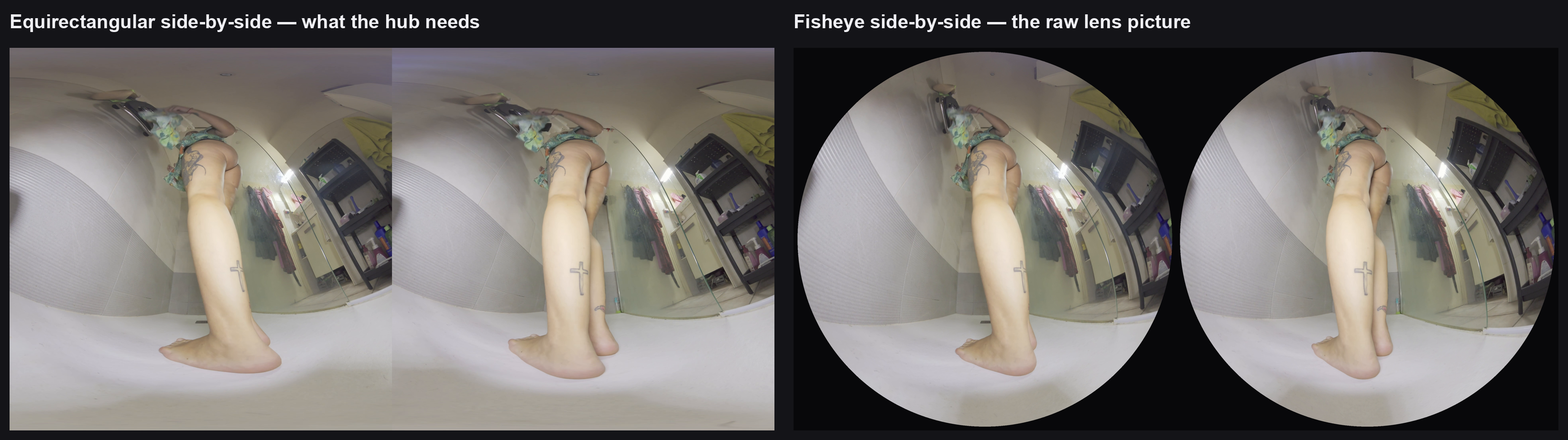
- Fertiges VR-Bild (zwei Augen nebeneinander): linkes Auge links, rechtes Auge rechts — nicht übereinander. Im Studio wählst du „Ja — VR180, fertiges VR-Bild aus OBS oder der Kamera-App“.
- Zwei runde Bilder nebeneinander: So senden viele VR-Kameras direkt aus der Linse. Im Studio wählst du den Eintrag mit deiner Linse (180°, 190° oder 200°) — wir bereiten das Bild für dich auf.
- 3840×1920 und 30 Bilder pro Sekunde. Wenn deine Kamera, App oder OBS dich wählen lässt, nimm genau diese Werte. 60 brauchst du nicht.
- Stell die Kamera auf ein Stativ in Augenhöhe deiner Zuschauer und bewege sie nicht. Eine bewegte VR-Kamera macht Leuten in der VR-Brille übel.
Welche Kameras liefern das?
- Kameras, die das fertige VR-Bild selbst erstellen (zum Beispiel die Kandao VR Cam mit ihrer App Kandao Stream), senden es direkt zu uns — ohne OBS. Das ist der einfachste Weg.
- USB-VR-Webcams (zum Beispiel die VR.cam 02) erscheinen in OBS wie eine normale Kamera — sie senden zwei runde Bilder.
- Foto- und Filmkameras mit doppelter VR-Linse (zum Beispiel die Canon EOS R5 C mit dem RF 5,2 mm) schließt du über eine Capture-Karte an OBS an — auch sie senden zwei runde Bilder.
- Unsere Empfehlung bis 1.000 € — mit Preisen — steht unter VR aufnehmen und verkaufen → Welche Kamera?. Beide Empfehlungen dort (SLAM XCAM, CALF × VISINSE) senden selbst zu uns, ohne OBS; die VR.cam 02 geht über OBS.
Zwei runde Bilder sind kein Problem. Wähle im Studio den Eintrag mit deiner Linse, und wir bereiten das Bild auf, bevor deine Fans es sehen. Ein Tipp für OBS: Jedes runde Bild muss seine Hälfte von oben bis unten füllen (zieh es in OBS so, dass der Kreis den oberen und unteren Rand berührt), linkes Auge links.
3. Senden mit OBS oder Kamera freischalten (einmalig)
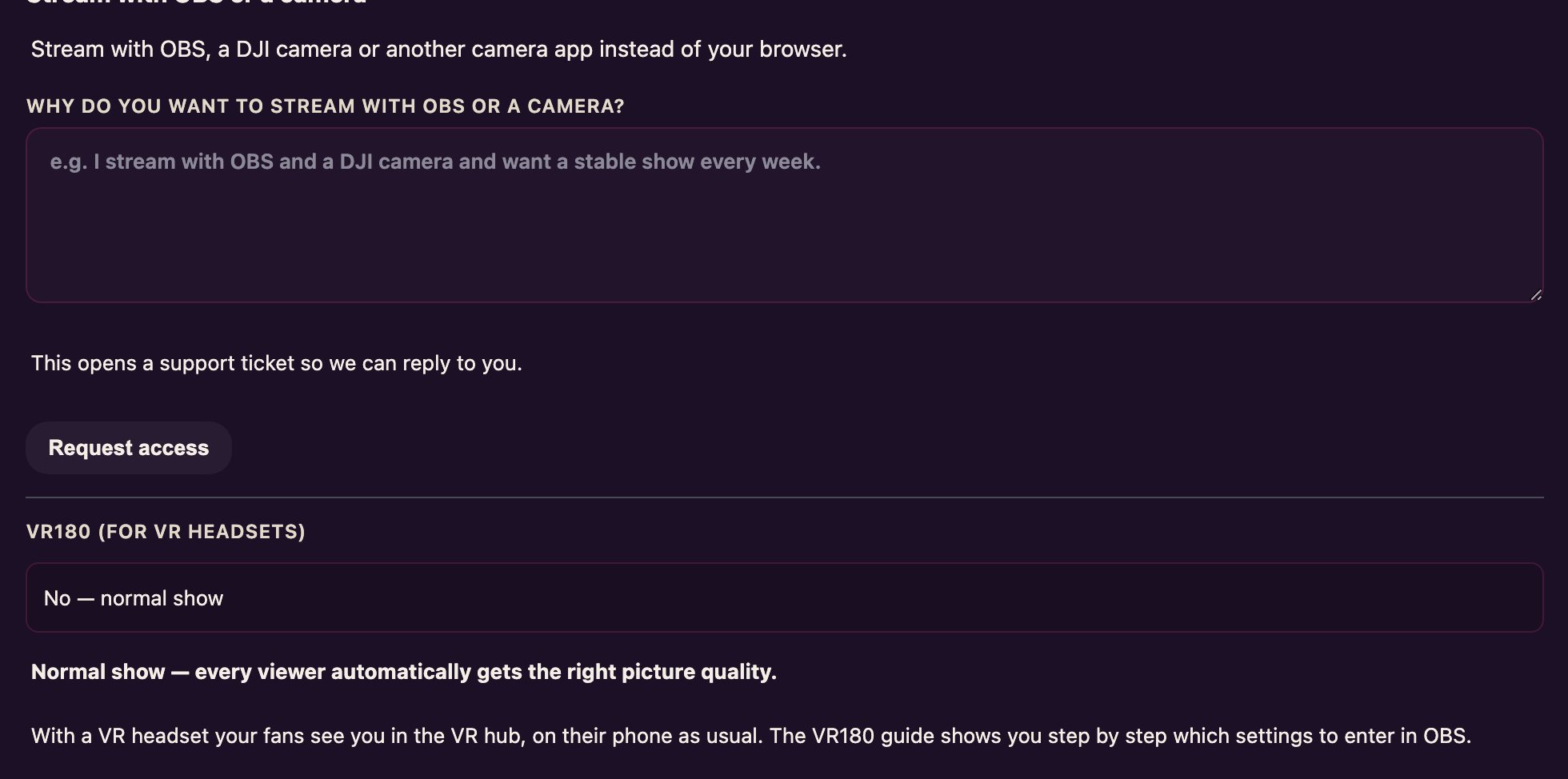
- Öffne Store Manager → Livestream.
- Oben von „Webcam“ auf „OBS / Kamera“ umschalten.
- Beim ersten Mal siehst du „Warum möchtest du mit OBS oder einer Kamera senden?“ — schreib eine Zeile und schick sie ab. Wir schalten es dann für deinen Store frei.
- Danach siehst du Server, Stream-Schlüssel und Komplette Adresse (für Kamera-Apps), dazu die Knöpfe Kopieren, OBS / Kamera verbinden und Neu erzeugen.
Dein Stream-Schlüssel ist wie ein Passwort — gib ihn nie weiter. Neu erzeugen macht einen neuen Schlüssel, der alte funktioniert dann nicht mehr; trag den neuen in OBS ein. Nutze das, wenn jemand anderes deinen Schlüssel kennt.
4. OBS Studio einrichten
Trag diese Werte in OBS ein. Sie sind auf Windows und Mac gleich.
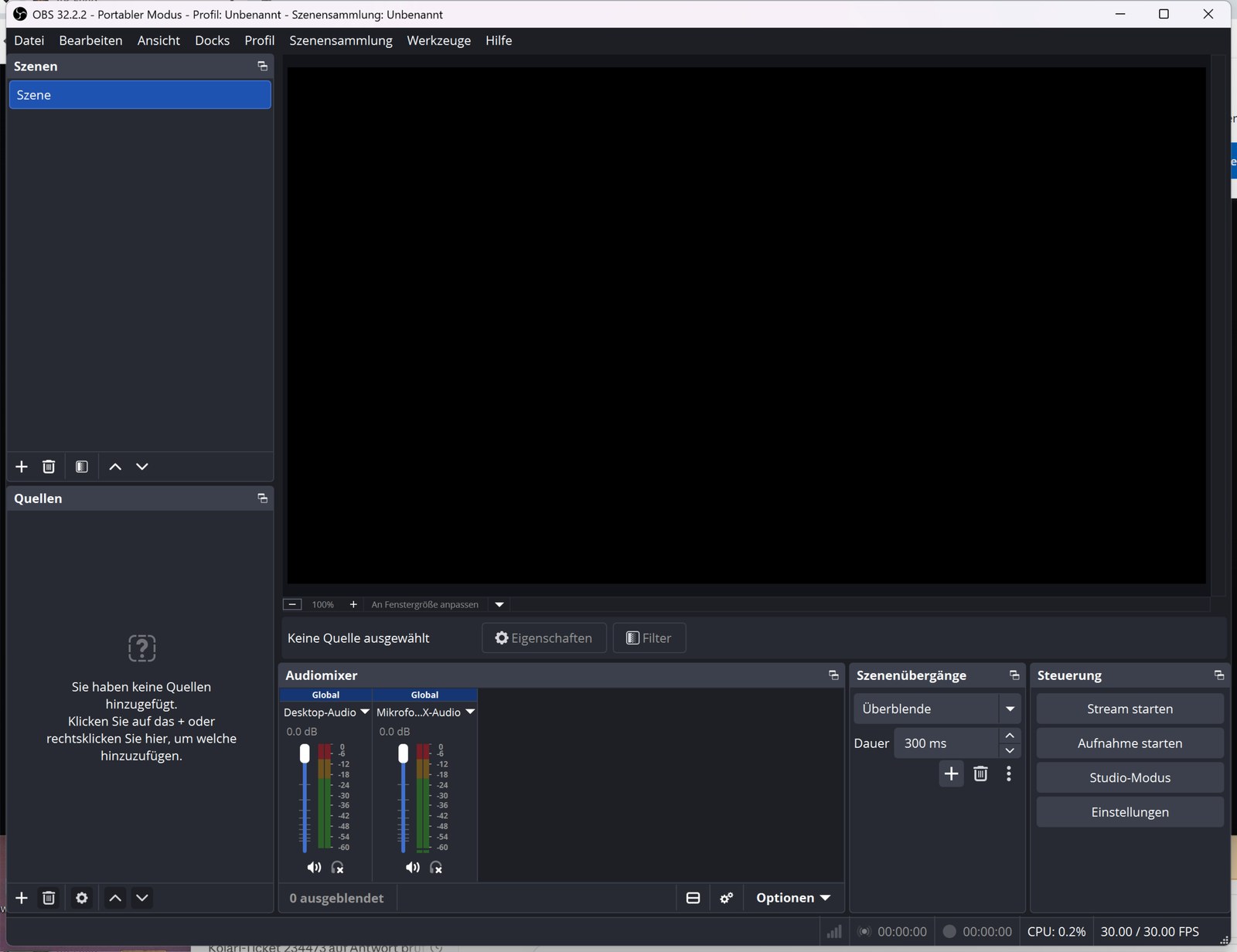
- Einstellungen → Video: Basis-(Leinwand-)Auflösung 3840×1920, Ausgabe-(skalierte) Auflösung 3840×1920, FPS 30.
- Quellen → + → Videoaufnahmegerät: deine VR-Kamera (oder die Capture-Karte) wählen. In den Eigenschaften 3840×1920 und 30 FPS einstellen. Das Bild muss die ganze OBS-Vorschau füllen — kein schwarzer Rand, nichts abgeschnitten —, sonst landen die beiden Augen an der falschen Stelle.
- Einstellungen → Ausgabe: „Ausgabemodus“ auf Erweitert stellen und den Reiter Streaming öffnen. „Videokodierer“ so lassen, wie er ist. Bei „Bitrate“ 16000 und bei „Keyframeintervall“ 2 eintragen, B-Frames auf 0 (siehe unten).
- Einstellungen → Audio: Abtastrate 48 kHz, Kanäle Stereo.
- Einstellungen → Stream: „Dienst“ Benutzerdefiniert…. Bei „Server“ den Server aus der Zeile Server für VR180 in deinem Studio einfügen (
rtmp://rtmp-vr.lewdden.com:1936/vr— er erscheint, sobald VR180 eingeschaltet ist, Abschnitt 5). Bei „Streamschlüssel“ deinen Stream-Schlüssel einfügen. OK klicken. - Noch nicht auf „Streaming starten“ klicken — erst VR180 einschalten (Abschnitt 5) und „OBS / Kamera verbinden“ klicken (Abschnitt 6).
Wichtig: B-Frames auf 0. Dann bekommen deine Fans dein Bild genau so scharf, wie du es sendest, und auf unseren Servern haben mehr VR-Shows gleichzeitig Platz. Auf deiner Seite merkst du keinen Unterschied.
- Steht bei „Videokodierer“ NVIDIA: B-Frames auf 0 stellen.
- Steht bei „Videokodierer“ Apple VT (Mac): Haken bei B-Frames verwenden entfernen.
- Steht bei „Videokodierer“ x264: bei x264-Optionen
bframes=0eintragen. - Kamera, die selbst sendet: Hat ihre App eine Einstellung „B-Frames“, stell sie auf 0. Wenn nicht, ist das in Ordnung — deine Show läuft wie gewohnt.
Kamera, die selbst sendet: Füg die Komplette Adresse (für Kamera-Apps) in ihre App ein. Wenn die App dich wählen lässt: 3840×1920, 30 Bilder pro Sekunde, „Bitrate“ 16000 (in manchen Apps: 16) und „Keyframe-Intervall“ 2.
5. VR180 im Studio einschalten
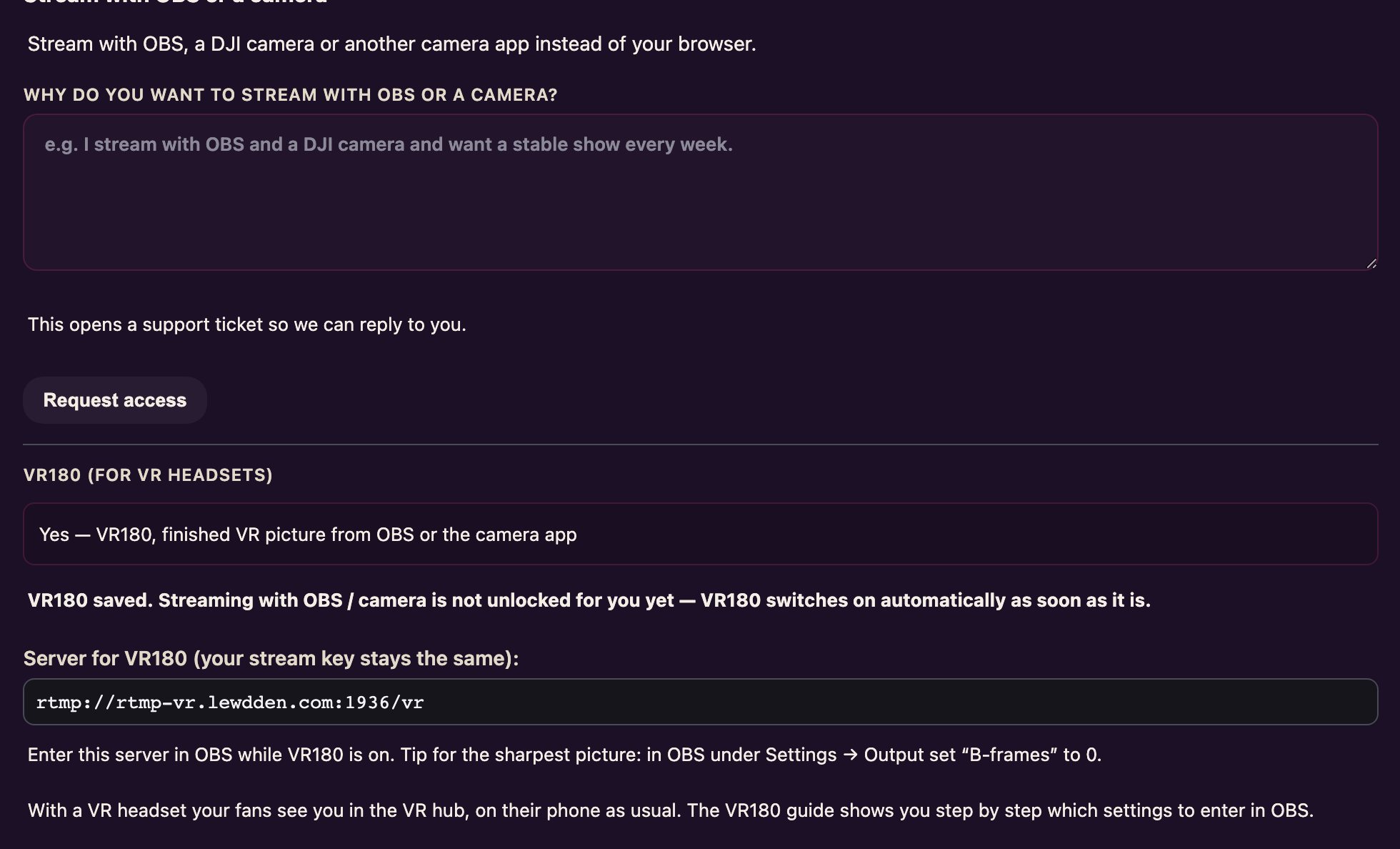
Einmal setzen; es bleibt, bis du es zurückstellst.
- In der Ansicht OBS / Kamera findest du unter OBS / Kamera verbinden und Neu erzeugen die Auswahl VR180 (für VR-Brillen).
- Wähle „Ja — VR180, fertiges VR-Bild aus OBS oder der Kamera-App“. Sendet deine Kamera zwei runde Bilder, wähle stattdessen den Eintrag mit deiner Linse, zum Beispiel „Ja — VR-Kamera mit zwei runden Bildern, Linse 180° (wir bereiten es auf)“ — es gibt auch Einträge für 190° (z. B. Canon) und 200°.
- Die Zeile darunter ändert sich und bestätigt, dass VR180 an ist.
- Eine zweite Zeile erscheint: Server für VR180 (dein Stream-Schlüssel bleibt gleich):
rtmp://rtmp-vr.lewdden.com:1936/vr. Solange VR180 an ist, trägst du diesen Server in OBS oder deiner Kamera-App ein. Bei zwei runden Bildern musst du ihn nehmen; bei einem fertigen VR-Bild geht auch der normale Server.
Wählst du „Ja“, bevor Senden mit OBS / Kamera freigeschaltet ist, wird VR180 automatisch aktiv, sobald die Freischaltung da ist. Ein neuer Stream-Schlüssel ändert deine VR180-Einstellung nicht.
Für normale Shows stellst du es zurück auf „Nein — normale Sendung“. Sonst bekommen Fans ohne VR-Brille ein schlechteres Bild als nötig.
Was Zuschauer auf /live sehen. Solange der Schalter an ist und du live bist, trägt deine Karte in der /live-Übersicht ein Abzeichen VR180 · 3D und zählt im Segment VR, und dein Store behält von da an das kleine VR-Kennzeichen.
6. Live gehen
- Klick im Studio auf OBS / Kamera verbinden. Das Studio zeigt „Warte auf dein Bild … starte jetzt in OBS oder in deiner Kamera-App das Streaming.“
- In OBS auf Streaming starten klicken (oder in deiner Kamera-App das Streaming starten).
- Nach 10–30 Sekunden erscheint dein Bild im Studio, dazu der Knopf Mit OBS / Kamera live gehen. Du siehst dein Bild doppelt nebeneinander — das ist richtig.
- Klick auf diesen Knopf. Deine Show ist live: Chat, Zuschauerzahl, Trinkgelder und Lovense funktionieren genau wie in einer Webcam-Show.
- Beenden: zuerst im Studio auf Show beenden, dann OBS stoppen.
Setzt du im Studio ein Trinkgeld-Ziel, sehen es auch Fans in der VR-Brille: einen Balken mit Titel, bisher gesammelten Tokens und Prozent, dazu die Top-Tipper dieser Show. Ist das Ziel erreicht, gibt es eine kurze Feier mit Konfetti und einem kurzen Vibrieren in ihren Controllern.
7. In der Brille gegenprüfen
- Im Browser der Brille lewdden.com/vrfeed öffnen und VR starten.
- Den Reiter Live öffnen. Deine Show steht dort mit Name, Zuschauerzahl und Vorschaubild.
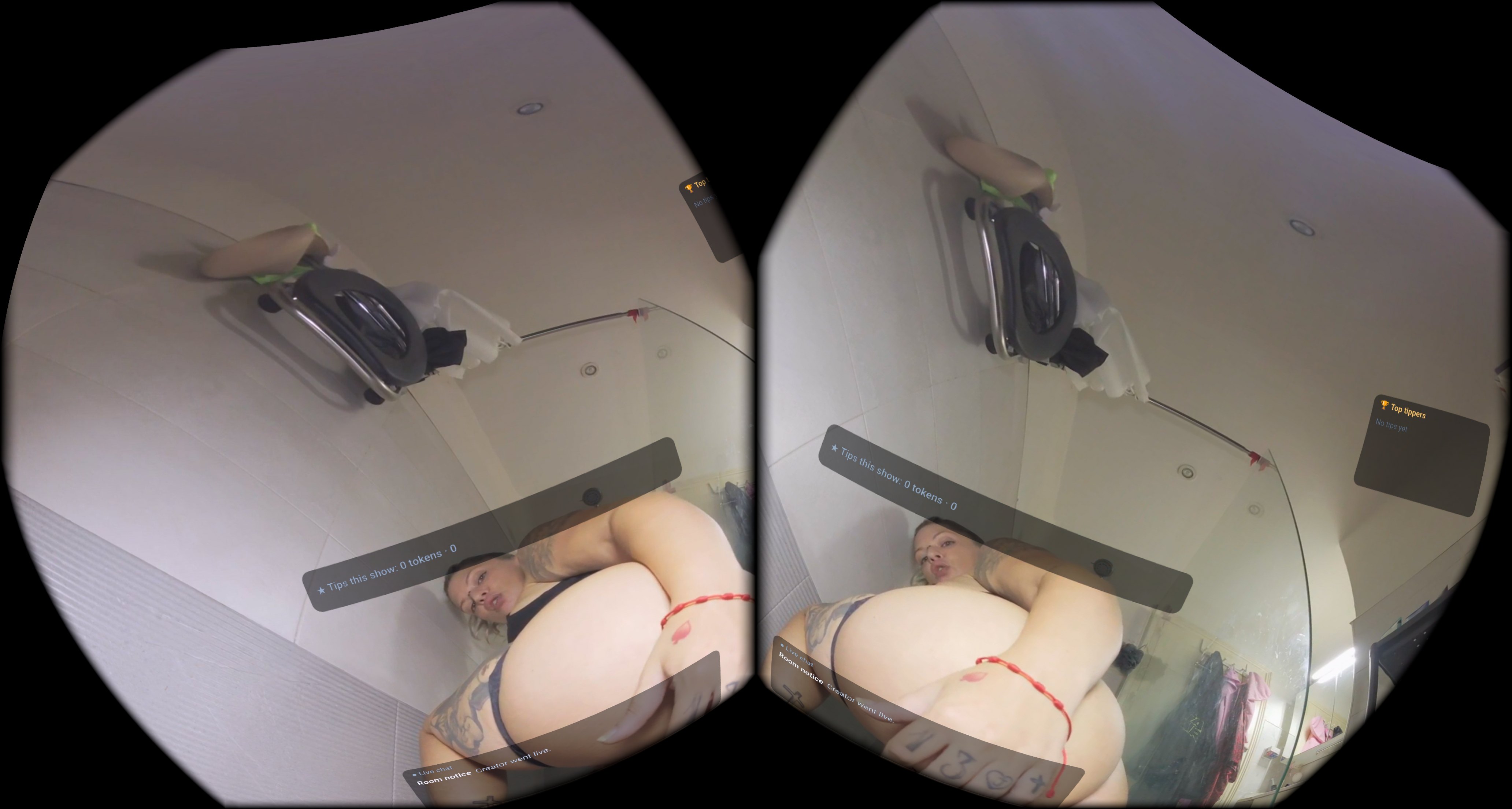
- Öffne sie. Du solltest Tiefe sehen (kein flaches Bild), ein Bild (nicht zwei nebeneinander), keine runden Ränder und beim Kopfdrehen mehr Raum links und rechts. Der Ton läuft mit. Deine Fans sehen dich etwa 2–3 Sekunden später.
Aufzeichnungen. Ist in deinen Studio-Einstellungen Shows aufzeichnen eingeschaltet, wird eine VR180-Show in voller VR-Auflösung (3840×1920) aufgezeichnet. Danach steht sie unter Aufnahmen mit dem Chip „VR180-Aufzeichnung“: drücke Als VR-Clip encodieren, warte, bis „fertig“ dasteht, und dann Als Clip veröffentlichen wie bei jeder Aufnahme. Der Clip behält VR180, trägt im Hub die Kennzeichnung „Aufzeichnung“ und verkauft sich wie jeder VR-Clip — er erscheint dort etwa zwei Minuten nach dem Veröffentlichen, sobald sein Trailer erzeugt ist.
8. Was Zuschauer ohne Brille sehen
Am Handy und Computer sehen Fans deine Show in einem normalen Player. Mit Maus oder Finger können sie sich umschauen; am Handy können sie auf Handy bewegen zum Umschauen tippen und einfach das Handy drehen. Flach zeigt das normale Bild. Du musst nichts einstellen.
9. Wenn etwas nicht läuft
| Problem | Warum | Was zu tun ist |
|---|---|---|
| Studio zeigt weiter „Warte auf dein Bild …“ | Falscher Stream-Schlüssel oder Server, oder dein Internet blockiert die Verbindung | Server und Stream-Schlüssel neu in OBS kopieren, oder auf Neu erzeugen klicken und den neuen Schlüssel einfügen. Klappt es immer noch nicht, ein anderes Internet ausprobieren. |
| Bild in der VR-Brille wirkt verbogen, runde Kreise zu sehen | Deine Kamera sendet zwei runde Bilder, im Studio ist aber „fertiges VR-Bild“ gewählt — oder in OBS steht nicht der Server für VR180 | Im Studio den Eintrag mit deiner Linse wählen und in OBS den Server für VR180 eintragen (Abschnitt 5). |
| Bild in der VR-Brille ist flach oder doppelt | Die beiden Augen liegen nicht nebeneinander (z. B. übereinander) | In OBS: linke Hälfte = linkes Auge, und das Bild füllt die ganze Vorschau. |
| Bild in der VR-Brille ist unscharf | VR180 (für VR-Brillen) steht auf „Nein — normale Sendung“ | Einen der „Ja“-Einträge wählen (Abschnitt 5). |
| Ruckeln in der Brille | Internet zu langsam zum Senden | In OBS: „Bitrate“ 16000 oder weniger, „Keyframeintervall“ 2, 30 FPS — nicht 60. |
| Kein Ton | Ton in OBS stummgeschaltet | Den Audio-Mixer in OBS prüfen; unter Einstellungen → Audio 48 kHz wählen. |
10. FAQ
Kann ich VR180 vom Handy streamen? Nein. Das Handy-Studio nutzt die Handykamera und sendet ein flaches Bild.
Muss ich für meine normalen Shows etwas ändern? Stell VR180 (für VR-Brillen) zurück auf „Nein — normale Sendung“. Alles andere bleibt, wie es war.
Kostet VR180 mich mehr? Nein. Du brauchst nur schnelleres Internet zum Senden — etwa viermal so viel wie für eine normale Show.
Wird die Show aufgezeichnet? Nur wenn die Aufzeichnung für diesen Show-Typ unter Meine Aufzeichnungen eingeschaltet ist — wie bei jeder anderen Show. Auf der Aufzeichnung sind beide Augen nebeneinander zu sehen.
Können Zuschauer auf den anderen Seiten es sehen? Der Hub listet laufende VR180-Shows auf der Seite, auf der du streamst.