
Le VR hub est notre salle pour casques VR. Tu te tiens dans une pièce lumineuse, les clips passent sur un grand écran devant toi, et tout ce que tu peux faire sur le site — parcourir, acheter, regarder, donner un pourboire, discuter, regarder ensemble — fonctionne sans retirer le casque. Ce guide te montre la pièce pas à pas.
Peu de temps ? La version en images est sur Le VR hub — comment ça marche. Créateurs : Filmer en VR. Ce qu’est un clip VR et comment le regarder sur téléphone : Regarder des vidéos VR.
1. Ouvrir le hub
- Mets le casque, ouvre son navigateur et connecte-toi une fois au site. Va sur /vrfeed — ou appuie sur Regarder en VR sur une page de clip ou de direct.
- Appuie sur Entrer en VR. La première fois, le navigateur demande si la page peut utiliser la VR — dis oui.
- Fonctionne sur Meta Quest 2, 3 et Pro. Les casques PC-VR (par exemple le Steam Frame) ouvrent le hub dans Chrome sur le PC pendant que SteamVR tourne. Sur téléphone ou ordinateur, la page affiche un aperçu à 360°.
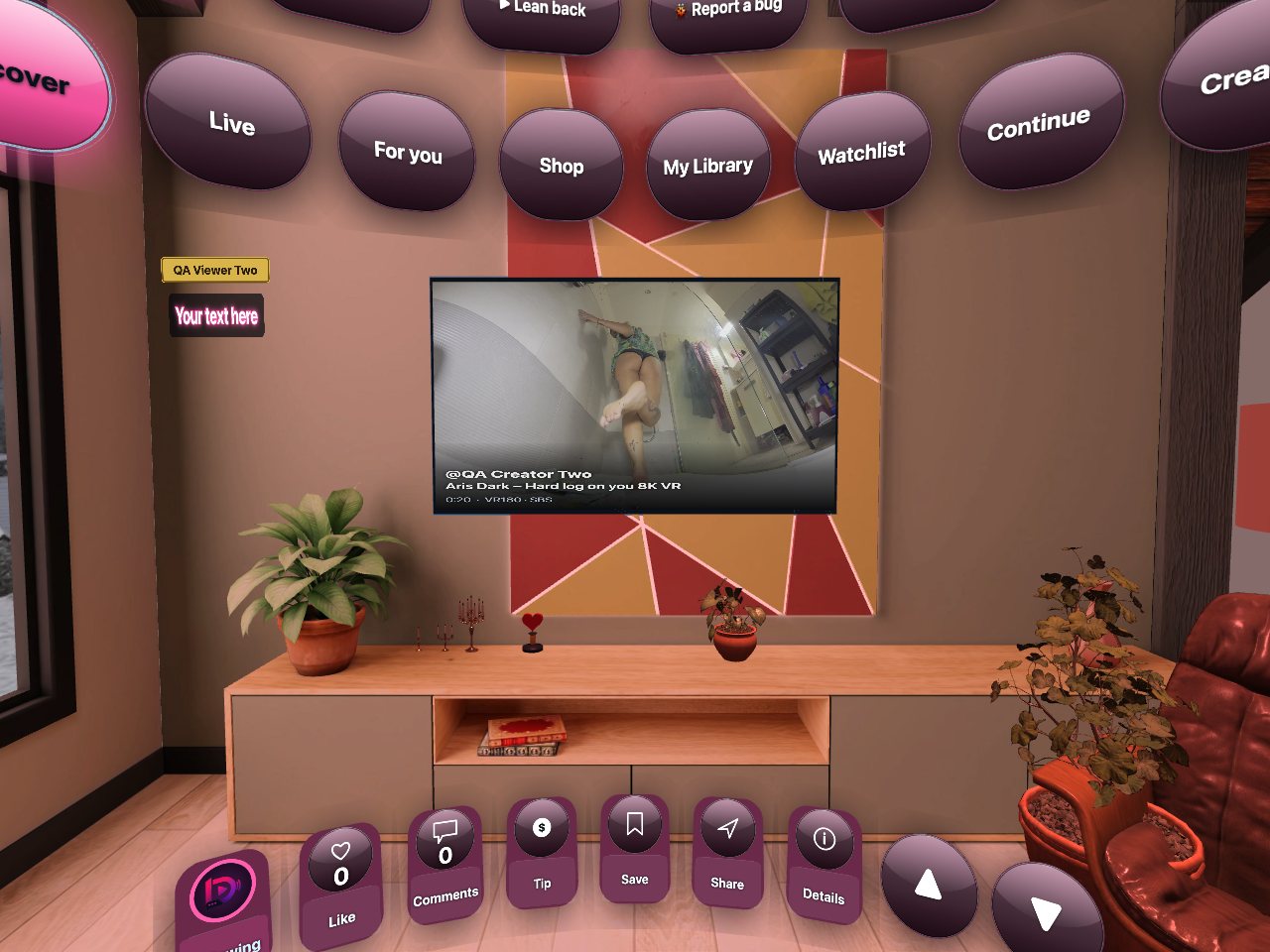
2. Viser et appuyer
- Vise avec une manette — un fin rayon montre ce que tu vises. La gâchette appuie.
- Stick haut ou bas : clip suivant ou précédent. B ou Y : ferme ce qui est ouvert.
- Pas de manettes ? Les mains marchent aussi : pouce levé = J’aime, pincer et tenir = pourboire, saluer = clip suivant, main ouverte devant le visage = pause.
3. Les onglets au-dessus de l'écran
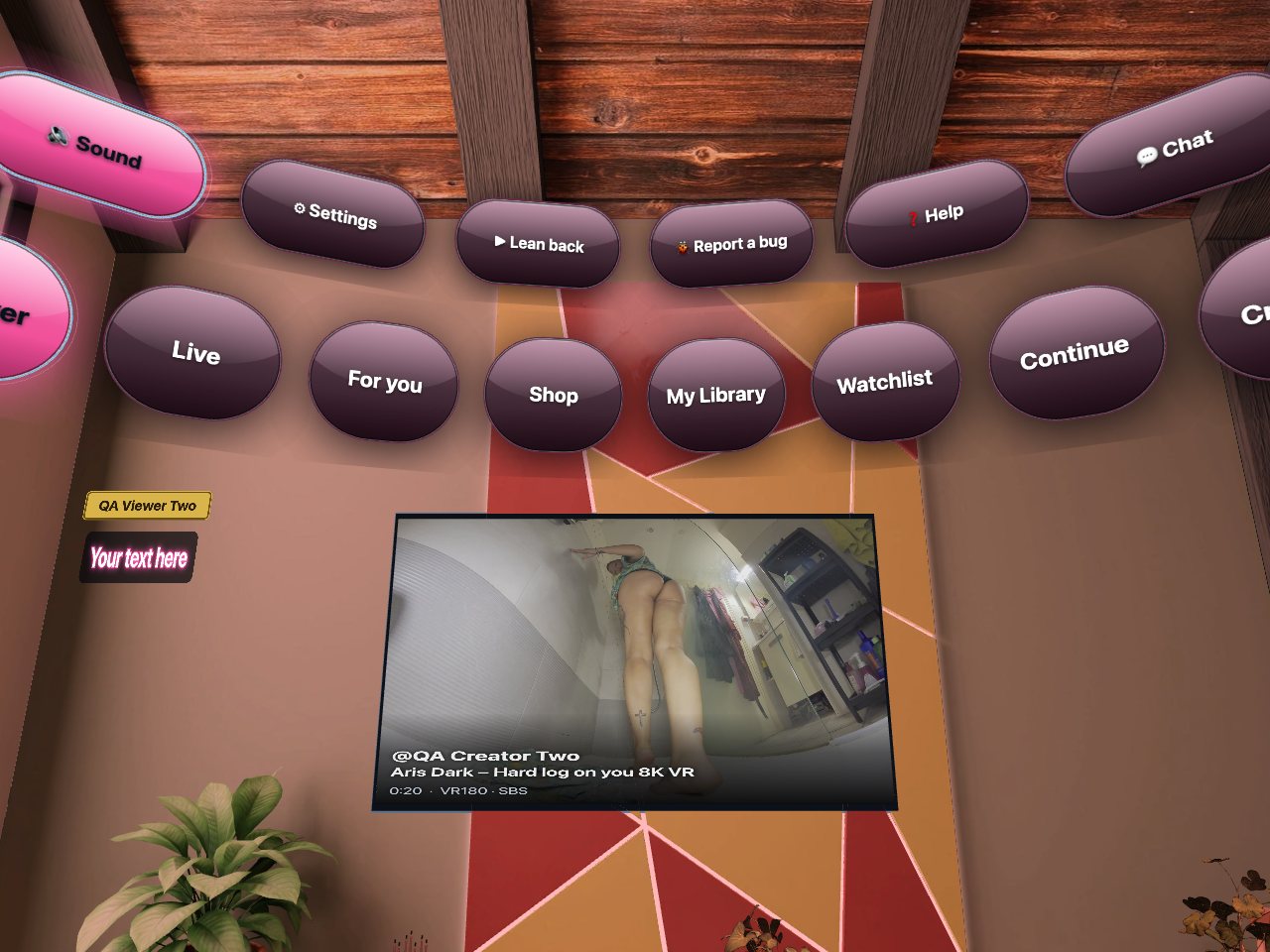
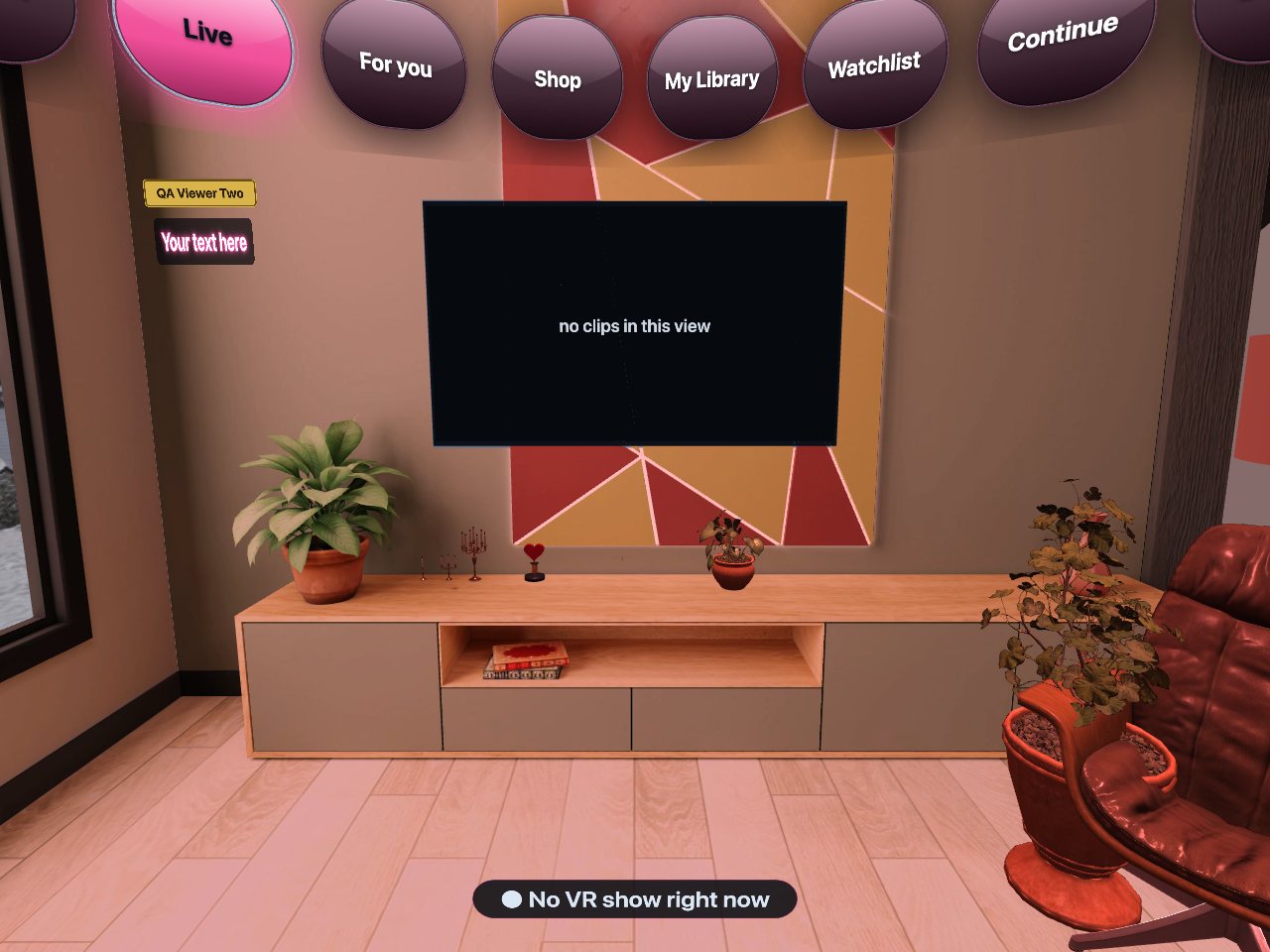
- Découvrir — des bandes-annonces gratuites, l’une après l’autre. Direct — qui diffuse en ce moment. Pour toi — choisi selon les créateurs que tu suis.
- Boutique — des clips à acheter. Ma bibliothèque — les clips complets que tu possèdes. Liste — gardés pour plus tard. Continuer — les clips non terminés. Créateurs — une page par créateur.
- Les puces au-dessus des onglets : Langue, Son, Réglages, Détente, Aide (ce guide, dans le casque), Chat et Signaler un bug.
4. La barre d'actions sous l'écran
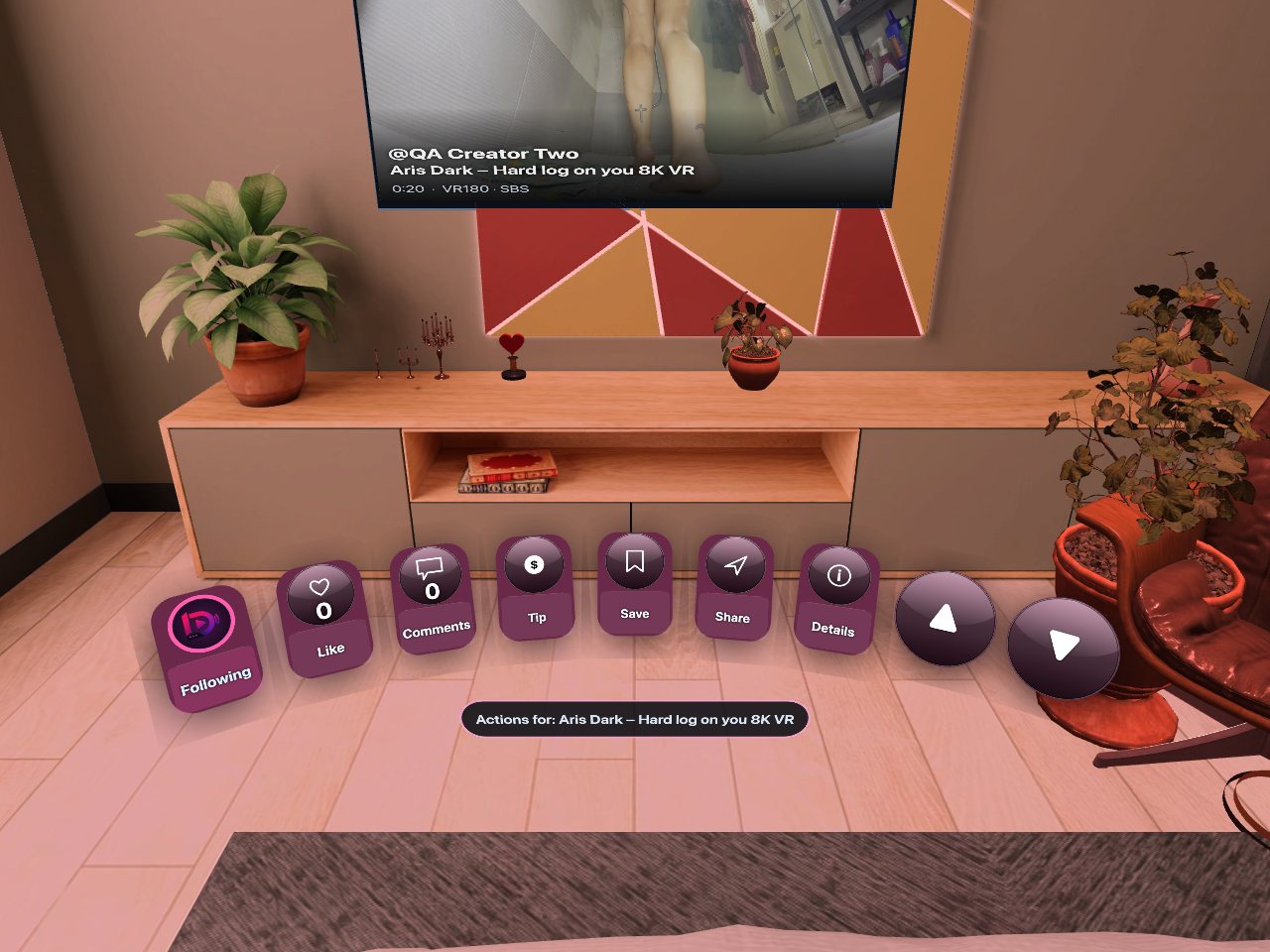
Suivre, J’aime, Commentaires, Pourboire, Enregistrer, Partager et Détails font la même chose que sur le site. Les flèches à droite passent au clip suivant ou précédent. Dans la boutique et ta bibliothèque, la barre a aussi Rechercher et Acheter ou Regarder.
5. Regarder : le dôme
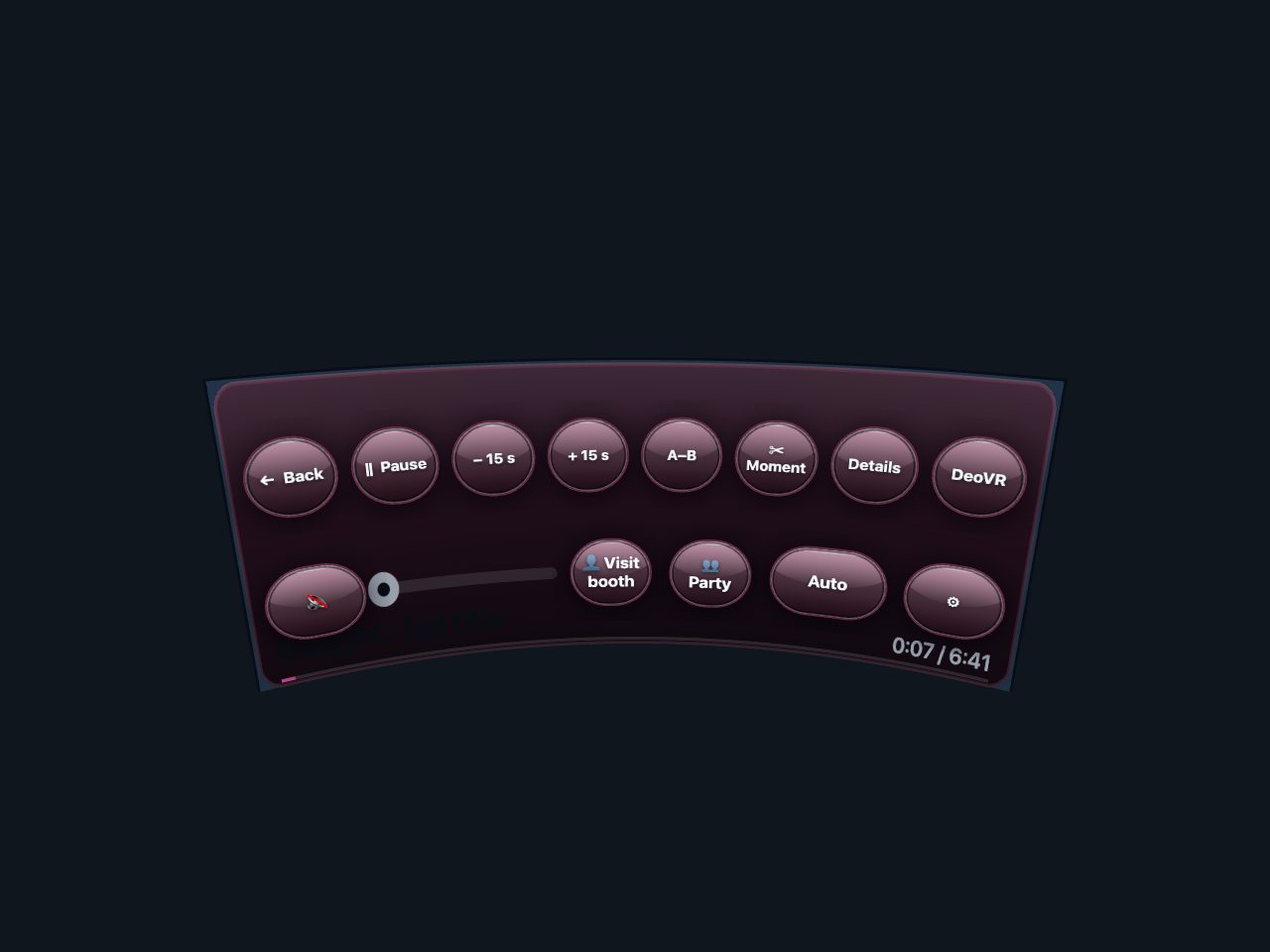
- Appuie sur Regarder (ou vise l’écran et tire sur la gâchette) et l’image t’enveloppe. Tourne la tête et la scène tourne avec toi.
- La barre : Retour, Pause, −15 s / +15 s, A–B (répéter un passage), ✂ Moment, Détails, son, la ligne de temps, Toy, Soirée, qualité et réglages.
- Masquer la barre : vise le vide et tire sur la gâchette — la barre disparaît et tu regardes simplement. Elle s’efface aussi d’elle-même après quelques secondes. Tire à nouveau sur la gâchette (en visant le vide) pour la faire revenir. Bouger la manette ne la ramène pas.
- La qualité démarre en Auto et monte une fois au meilleur niveau que ta connexion supporte. Tu veux de la 8K dès la première seconde ? Choisis-la dans le bouton de qualité.
- L’endroit où tu t’es arrêté est mémorisé. Rouvre le clip et il reprend là ; l’onglet Continuer liste tous ces clips.
6. Acheter et ton solde
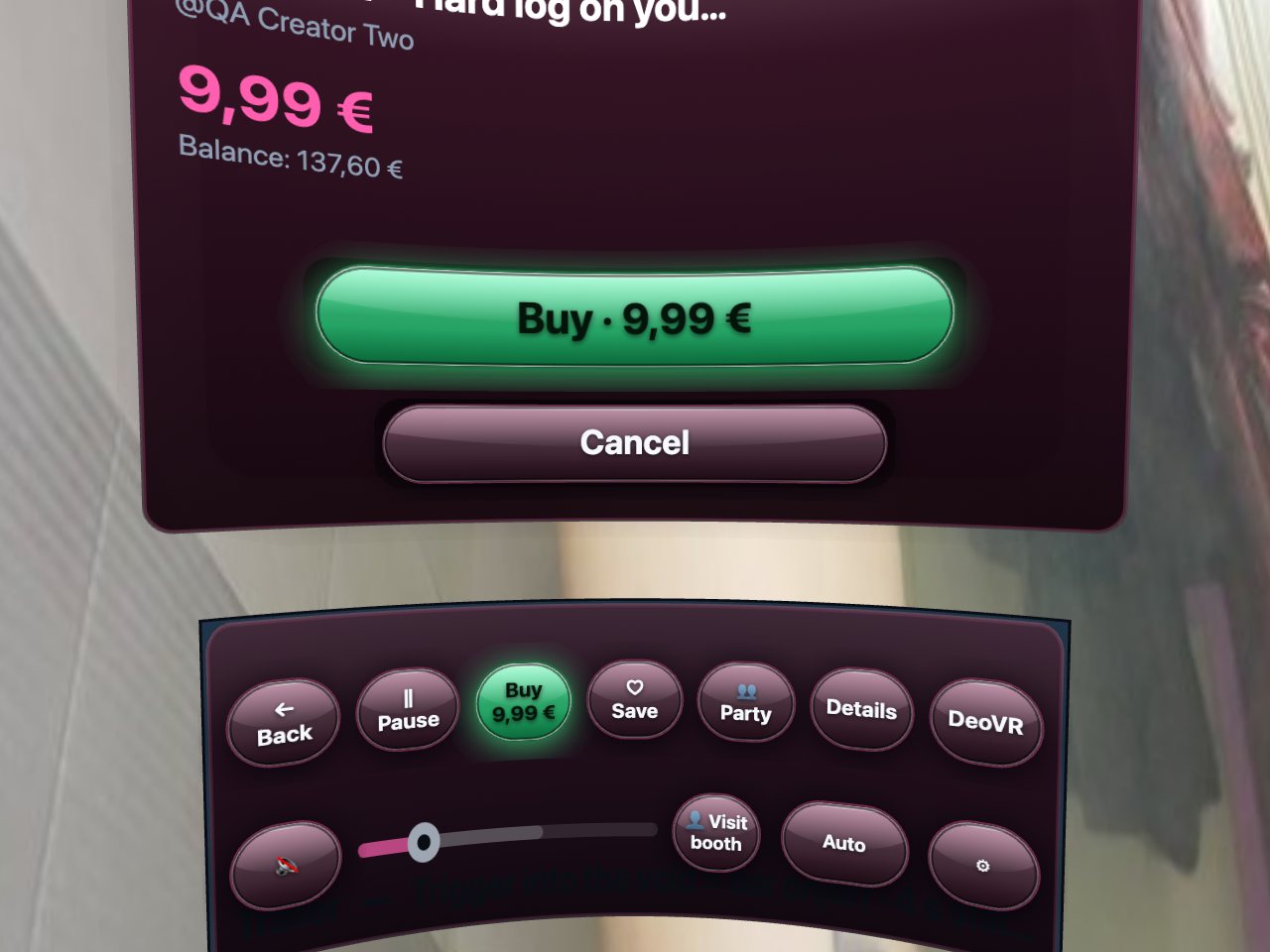
Tout dans le hub se paie avec ton solde : un achat, c’est une pression. Si le solde ne suffit pas, le hub affiche un code à 6 chiffres : ouvre /pay sur ton téléphone, saisis le code et recharge là — le casque attend et reprend tout seul. Pas encore de compte ? Tu peux quand même acheter : appuie sur Acheter sur le téléphone, le code t’amène à un paiement rapide.
7. Regarder ensemble : soirée et premières
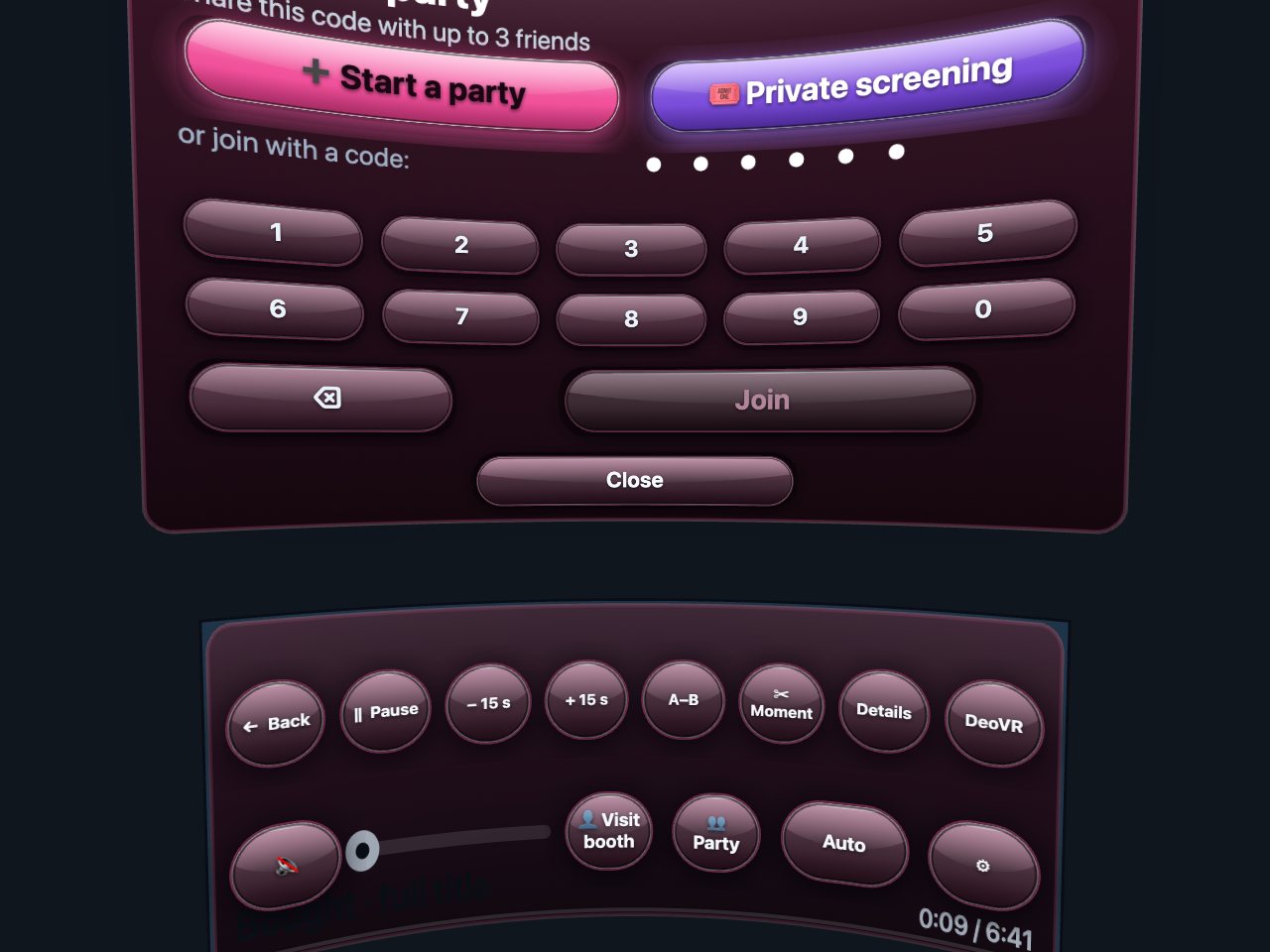
- Soirée dans la barre du dôme : Lancer une soirée te donne un code, jusqu’à trois amis rejoignent avec. Tout le monde voit le même clip, s’entend et peut écrire dans un petit chat. Projection privée loue une salle pour 12 invités au maximum, avec un prix de billet.
- Premières : certains clips se vendent avant leur première. La carte fait le compte à rebours et, à la première, le dôme s’ouvre tout seul pour ceux qui possèdent le clip. Quand le créateur ouvre la salle de première, appuie sur 🎤 Première pour l’entendre en direct.
- ✂ Moment : découpe dix secondes du clip en un court extrait avec son propre lien, que tu peux t’envoyer par e-mail. Les créateurs décident si les moments sont autorisés.
8. Ta pièce : mur, badges, décoration
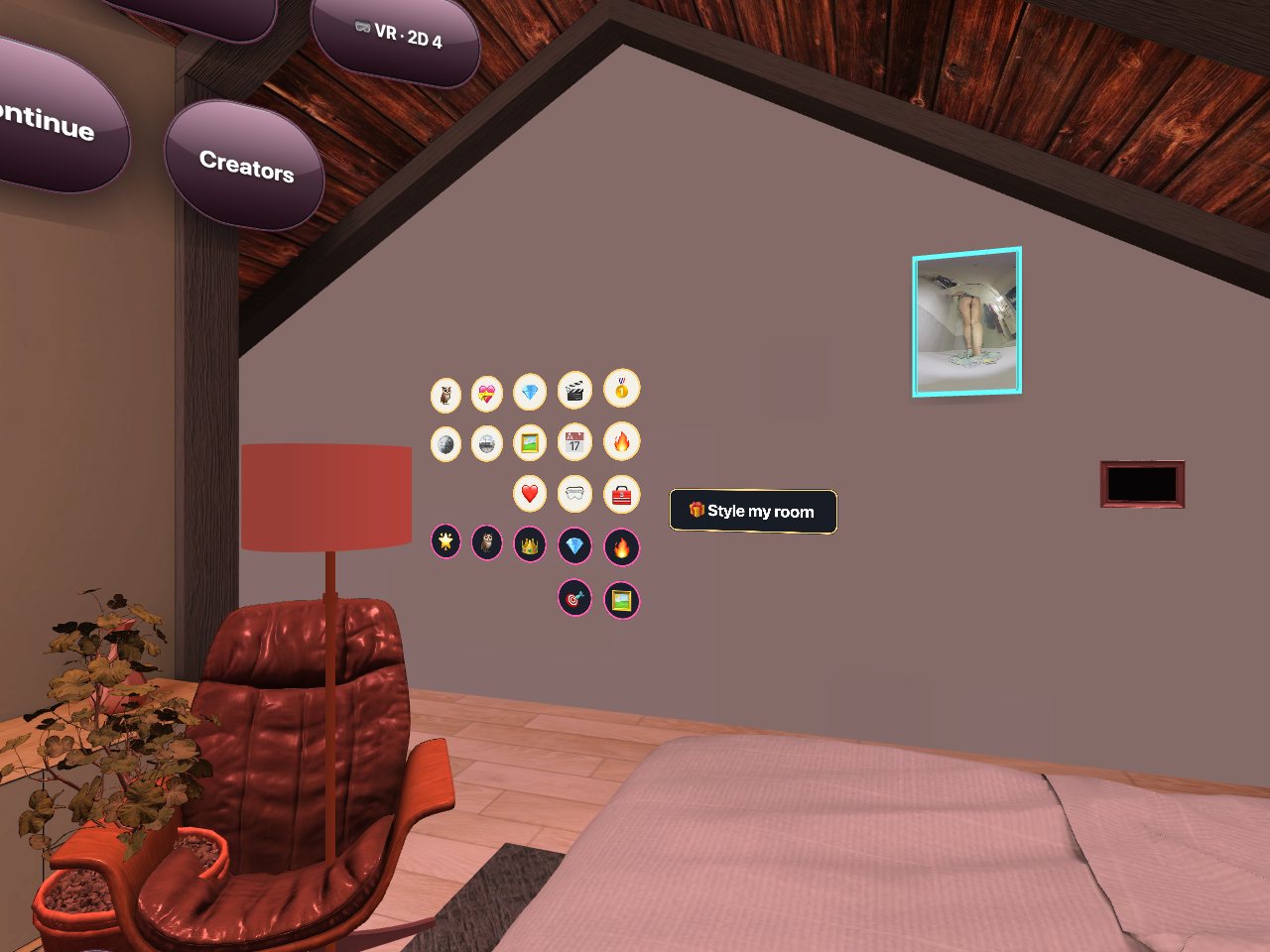
- Ton mur : ouvre la page d’un créateur et appuie sur Épingler — son affiche est accrochée à ton mur (trois au maximum). Vise une affiche pour aller chez ce créateur.
- Les badges sont des autocollants que tu gagnes en utilisant le hub — premier achat, cinq clips, un abonnement, un pourboire, plusieurs jours de suite et plus. Vise un badge pour voir ce qu’il signifie. Certains apportent un petit crédit.
- Décorer ma pièce (le panneau au mur, ou Réglages → Moi) vend de la décoration contre des tokens : cadres d’affiches, lumières, autocollants, une plaque à ton nom, une enseigne néon avec ton texte, des meubles et des objets — et dans la chambre sous les toits neuf vues par la fenêtre, de vraies photos à 360° derrière la vitre. Une vue est gratuite ; les autres coûtent 60 tokens chacune. Tout ce que tu achètes reste à toi ; Essayer montre n’importe quelle pièce 15 secondes, gratuitement.
- Mur des top fans : au-dessus de l’affiche d’un créateur, un tableau avec six places. Achète une place et ton nom est montré à chaque visiteur pendant 30 jours. Les trophées ne s’achètent jamais — tu les gagnes (par exemple en possédant une série entière) et tu les poses sur une étagère.
9. Les directs dans le hub
Ouvre un direct dans l’onglet Direct et il remplit le dôme. La barre contient le chat en direct, 💬 Chat pour écrire, ★ Pourboire avec des effets comme des confettis et un feu d’artifice, et un bouton Rechercher pour filtrer les directs. Les shows à billet, les salles premium et les shows privés marchent d’une pression, payés avec ton solde. Dans un show privé exclusif tu peux parler au créateur avec 🎤 Parler — la première fois, le navigateur demande ton micro. Les directs 2D normaux passent sur un écran plat devant toi.
10. Chat
Appuie sur la puce 💬 Chat pour voir tes conversations ; sur la page d’un créateur, Message ouvre le chat avec lui. Écris avec le clavier devant toi et appuie sur Envoyer — c’est le même chat que sur le site. Les longs messages affichent ⤢ Lire ; appuie pour le texte complet. Les photos et clips envoyés par un créateur s’ouvrent dans le hub ; les pièces jointes payantes se débloquent d’une pression.
11. Commande vocale
Maintiens A ou X sur une manette, dis une commande, relâche. Une petite plaque montre ce qui a été compris. Le hub comprend la langue réglée, et les mots anglais marchent partout. La première fois, appuie sur A ou X et autorise le micro. Toutes les commandes sont dans Commande vocale dans le VR hub — par exemple « pause », « suivant », « 8K », « plus fort », « cherche … », « ouvrir le chat », « décorer », « suggestion », « meilleurs fans », « ambiance », « fenêtre neige ».
12. Réglages
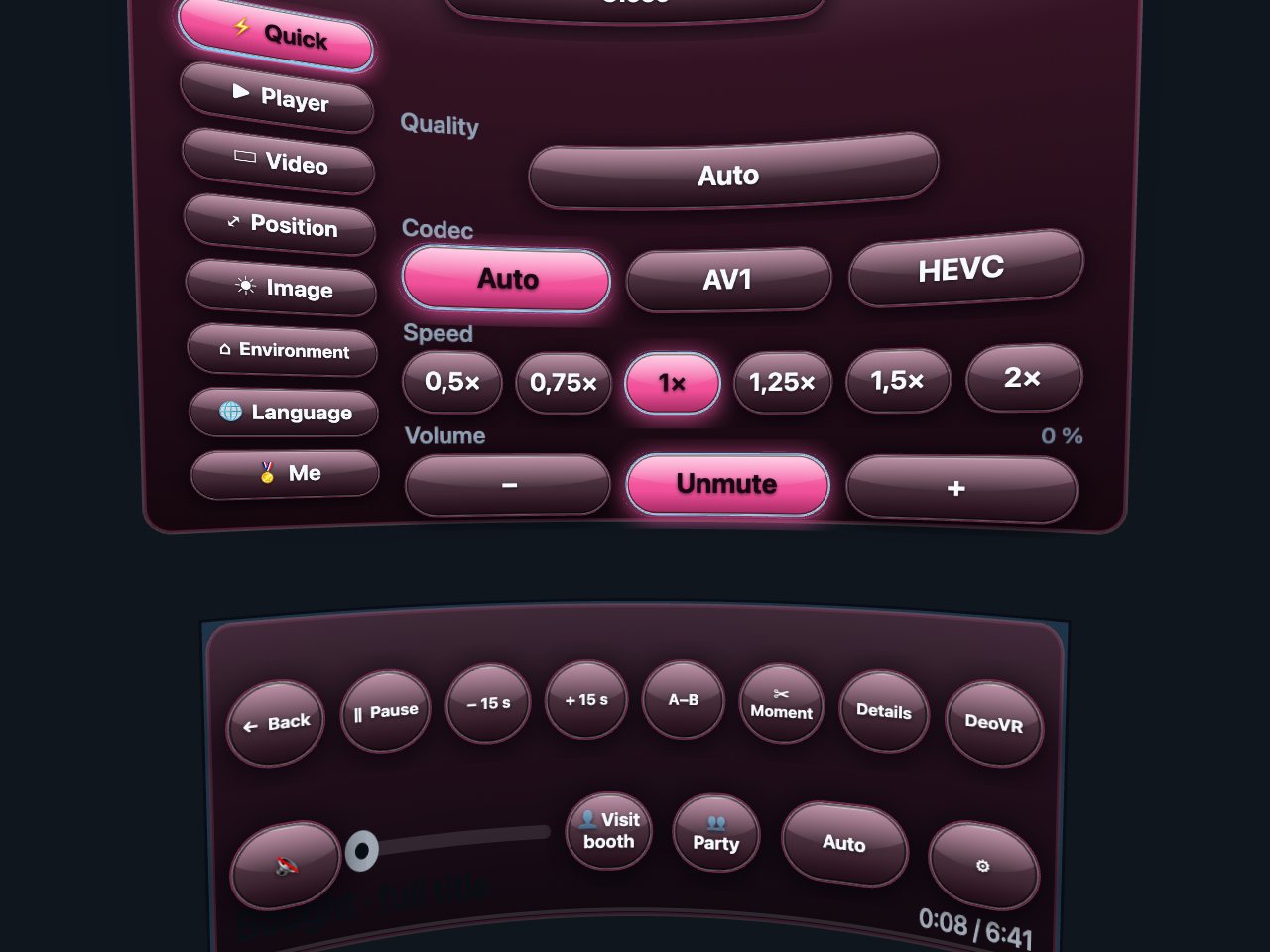
Rapide — qualité, vitesse, volume. Lecteur — reprendre où tu t’es arrêté, pause quand tu retires le casque, le pas de saut, boucle, vibration, recentrer. Vidéo — forme de l’image si un clip paraît doublé ou écrasé. Position et Image — déplacer ou assombrir l’image. Environnement — pièce activée ou non, son d’ambiance, distance du menu. Langue — huit langues. Moi — tes badges et Suggérer une fonction : dis-nous ce qui rendrait le hub meilleur.
13. Se connecter, et si quelque chose cloche
- Pas connecté ? La rangée du haut affiche 🔑 Se connecter : tu reçois un code pour ton téléphone — connecte-toi là, saisis le code, et le casque te connecte tout seul. Tu peux aussi taper tes identifiants sur le clavier de la pièce, ou créer un compte directement. Détails : Se connecter et créer un compte en VR.
- Un bug ? Appuie sur Signaler un bug au-dessus des onglets, décris ce qui s’est passé et appuie sur Envoyer. Le hub ajoute tout seul le clip et les détails du casque.
- L’image paraît doublée ou écrasée : Réglages → Vidéo, choisis la forme qui correspond au clip. L’image est floue : laisse-lui dix secondes, utilise le Wi-Fi 5 GHz ou choisis une qualité fixe. La barre a disparu : vise le vide et tire sur la gâchette. Sorti de la VR : appuie à nouveau sur Entrer en VR — ta position dans le clip est gardée.